# Дракониевый реактор

##### Перед началом

Перед запуском убедитесь, что у вас уже установлено **Хранилище**.

---

##### Необходимые материалы для реактора:

- 1 Драконье ядро реактора
- 4 Стабилизатора реактора
- 1 Реакторный инжектор энергии
- 8 Драконьих блоков
- 2 Флаксовых гейта
- 9 Продвинутых энергетических реле
- Компаратор

---

##### Дополнительно для компьютера:

- Преобразователь энергии
- Блок конденсаторов
- 3 Адаптера
- 2 Монитора (ур. 3)
- Клавиатура
- Системный блок (ур. 3)
- Центральный процессор (ур. 3)
- Видеокарта (ур. 3)
- Память (ур. 3.5) – 2 шт.
- Жесткий диск (ур. 3)
- EEPROM (Lua BIOS)
- Дискета с openOS

---

##### Выбор правильного места

Для установки реактора и хранилища нужно выбрать **один чанк**. Это важно, так как если они будут находиться в разных чанках, реактор может взорваться из-за особенностей работы сервера. Чтобы отобразить границы чанков, нажмите `F9`.

<p class="callout warning">**Важно: Ничто не должно выходить за пределы выбранного чанка**, даже один блок, иначе это может вызвать проблемы.</p>

---

##### Сборка реактора

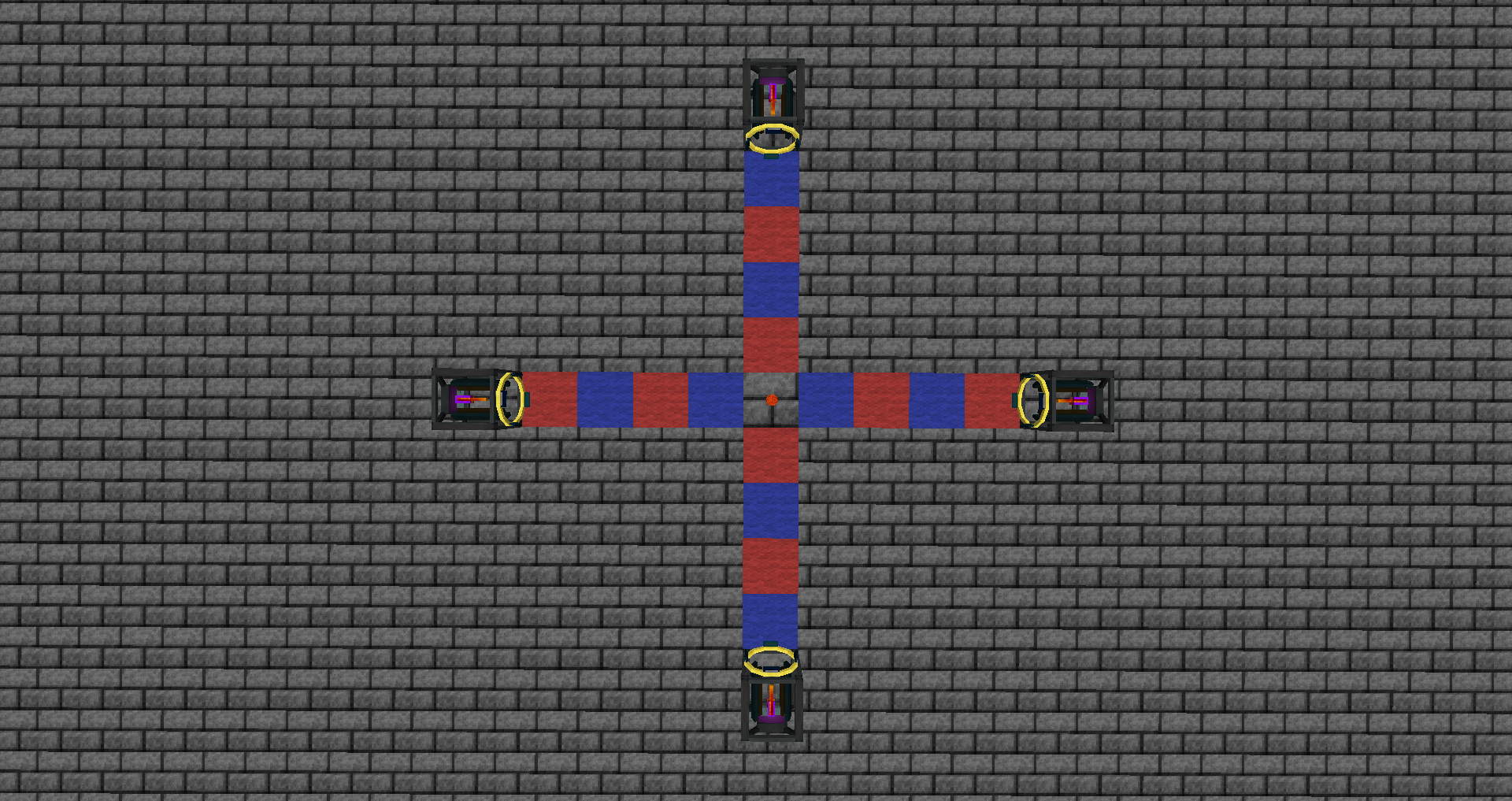
- Определитесь с размерами реактора. Он может быть разного размера, но стандартный размер — это 11 на 11 блоков (с 4 блоками воздуха между ядром и стабилизаторами).

<details id="bkmrk-%D0%9F%D1%80%D0%B8%D0%BC%D0%B5%D1%80"><summary>Пример</summary>

![reactor_1.png](https://htcbook.ru/uploads/images/gallery/2024-11/scaled-1680-/reactor-1.png)

</details>- Установите стабилизаторы, ядро и инжектор в правильном порядке: 
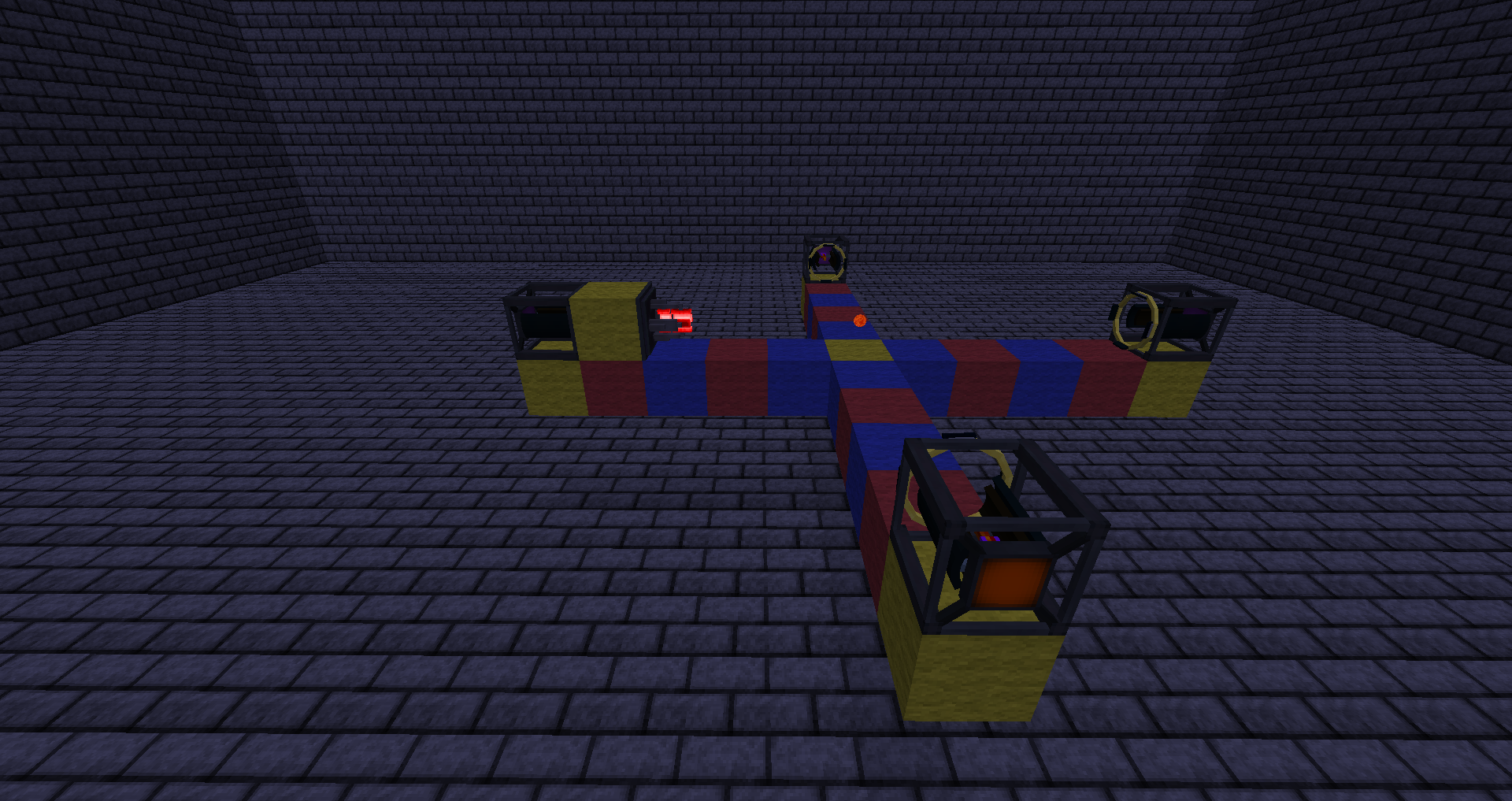
    - Сначала разместите 4 стабилизатора по всем четырём сторонам.
    - Затем установите ядро так, чтобы оно "видело" все стабилизаторы (между ними не должно быть никаких препятствий).
    - Инжектор размещается на расстоянии в 1 блок от любого стабилизатора.

В итоге должно получиться как на картинке:

<details id="bkmrk--4"><summary></summary>

![reactor_2.png](https://htcbook.ru/uploads/images/gallery/2024-11/scaled-1680-/reactor-2.png)

</details>Если в стабилизаторе появляется надпись "неправильная структура", проверьте расположение блоков.

---

##### Подключение гейтов и компьютера

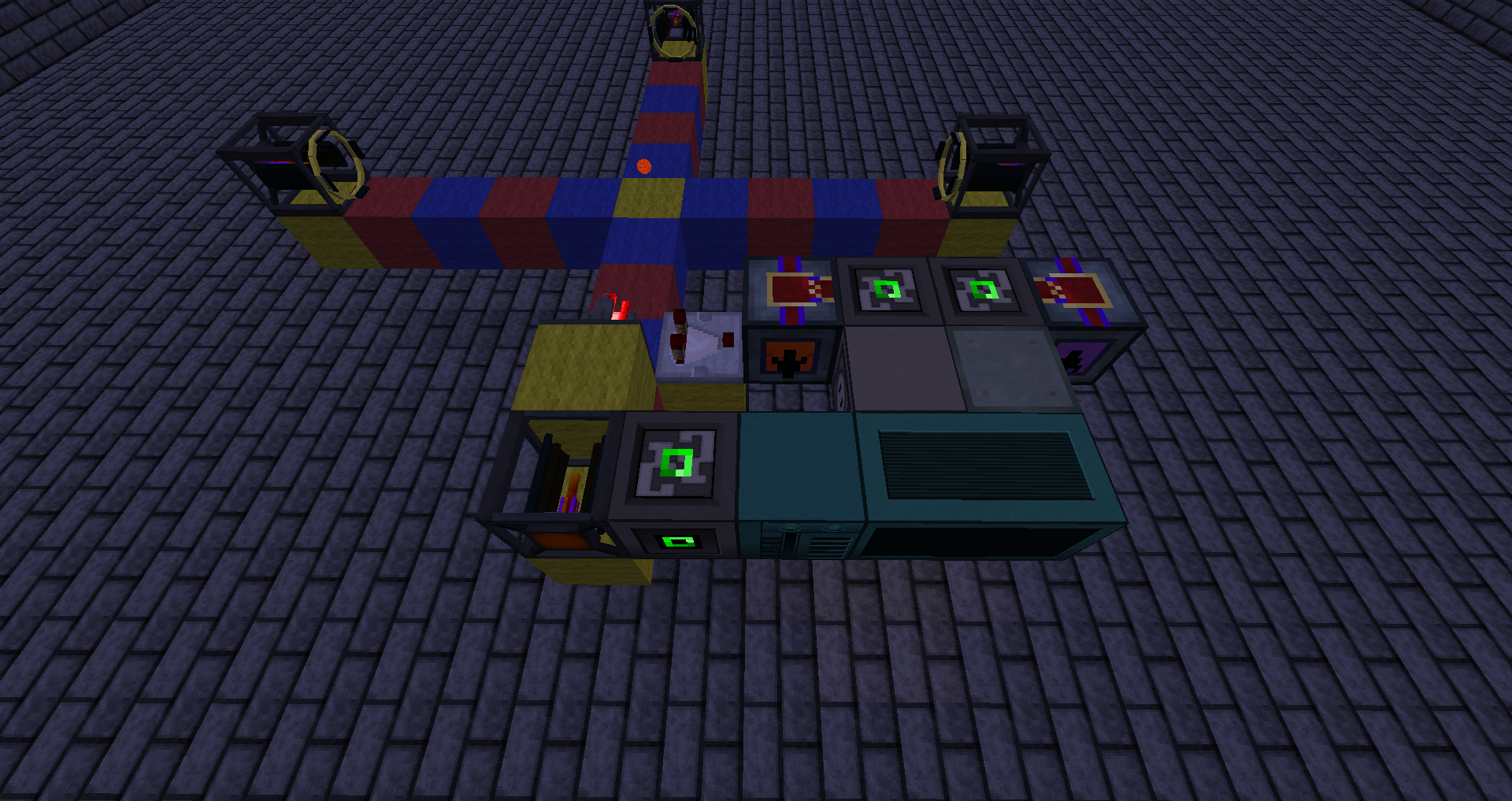
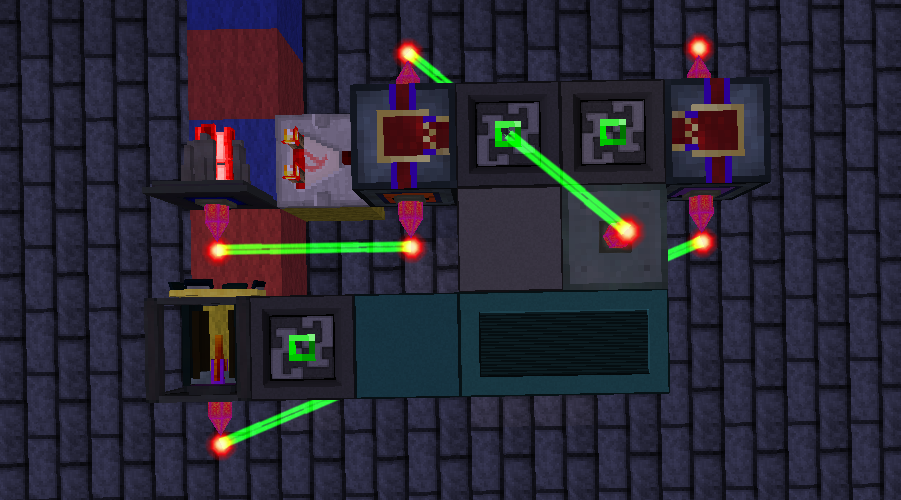
- Установите флаксовые гейты и подключите их к компьютеру, как показано на изображении:

<details id="bkmrk--6"><summary></summary>

![reactor_3.png](https://htcbook.ru/uploads/images/gallery/2024-11/scaled-1680-/reactor-3.png)

</details><p class="callout warning">**Примечание:** У гейтов есть две точки подключения энергии: синий вход и оранжевый выход. Следите за тем, чтобы подключение было правильным.</p>

- Настройте инжектор. Для этого зажмите `Shift` и трижды нажмите ПКМ по инжектору. В чате появится сообщение **"Сдерживание поля \[Инвертирован\]"**, а на компораторе загорятся два красных факела.

<details id="bkmrk--7"><summary></summary>

![reactor_4.png](https://htcbook.ru/uploads/images/gallery/2024-11/scaled-1680-/reactor-4.png)

</details>---

##### Настройка трансиверов

1\. Разместите и подключите трансиверы, как на изображении:

<details id="bkmrk--9"><summary></summary>

![reactor_5.png](https://htcbook.ru/uploads/images/gallery/2024-11/scaled-1680-/reactor-5.png)

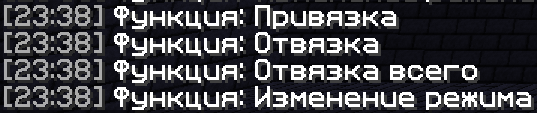
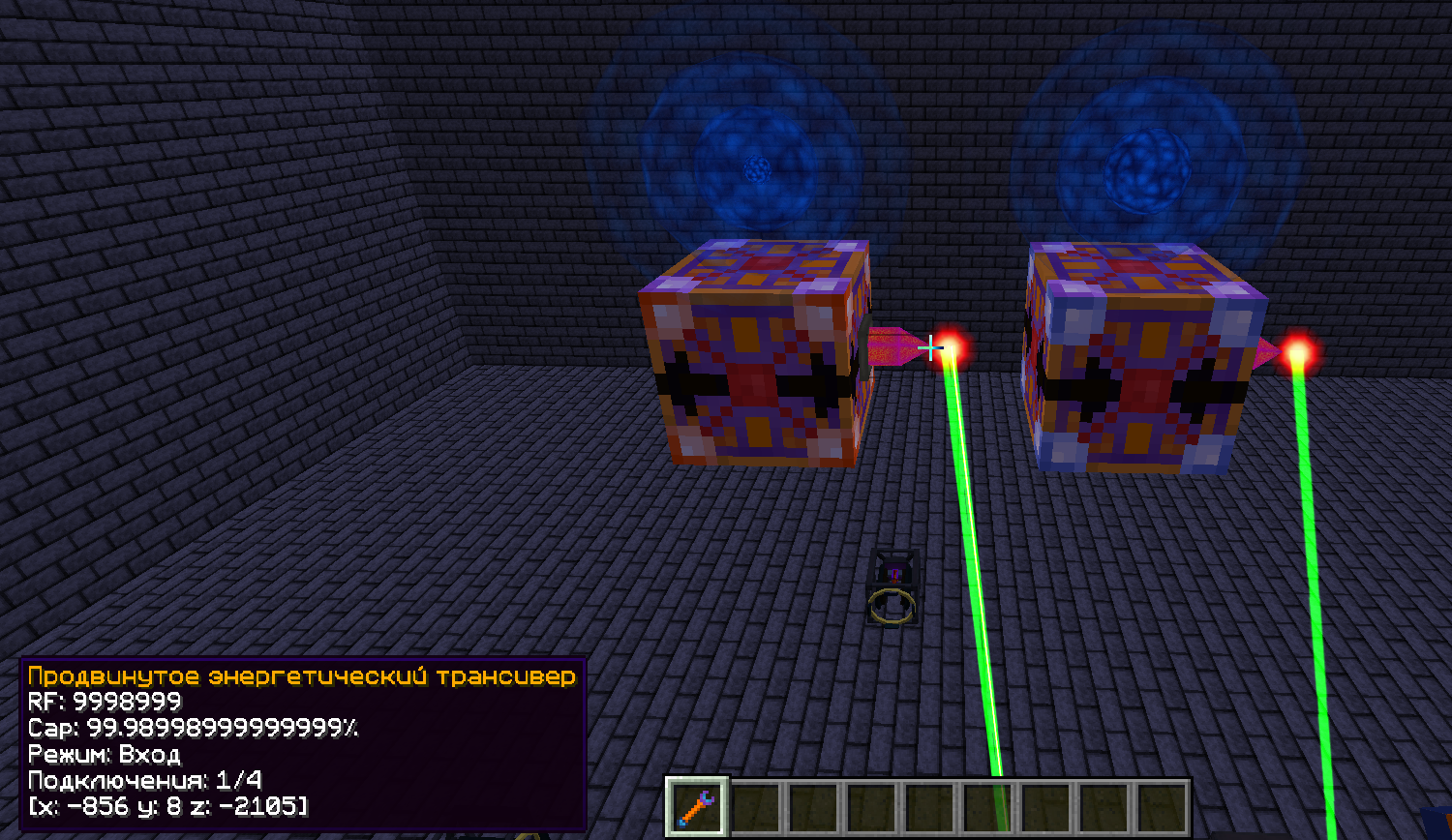
</details>2\. Переключите режимы трансиверов с "выход" на "вход" на оранжевых точках (на выходах гейтов и реактора). Для этого измените режимы связывателя кристаллов, нажав `Shift + ПКМ` по воздуху до появления нужного режима в чате:

<details id="bkmrk--10"><summary></summary>

![reactor_6.png](https://htcbook.ru/uploads/images/gallery/2024-11/scaled-1680-/reactor-6.png)

</details>3\. Подключаем реактор к хранилищу

<details id="bkmrk--11"><summary></summary>

![reactor_8.png](https://htcbook.ru/uploads/images/gallery/2024-11/scaled-1680-/reactor-8.png)

</details><p class="callout danger">**Важно:** для каждого реактора необходимо ставить отдельный набор трансиверов  
**Важно:** нужно переключить режим трансивера с "выход" на "вход".</p>

---

##### Действия на компьютере

1. Устанавливаем операционную систему:
    
    ```lua
    install
    Y [Enter]
    ```
    
    Ждем предложения о перезагрузке:
    
    ```lua
    Y [Enter]
    ```
2. Добавляем пользователей:
    
    ```lua
    useradd <ник>
    ```
    
    <p class="callout info">Сначала прописываем себя, потом человека, которому ставим систему.</p>
3. Загружаем скрипт:
    
    ```lua
    pastebin get YmiZmuzQ reactor.lua (В последнее время наблюдаются проблемы с доступом)
    или
    wget https://raw.githubusercontent.com/nikita2007558/hiTechClassic/refs/heads/main/reactor.lua
    ```
4. Запускаем программу:
    
    ```lua
    reactor.lua
    ```
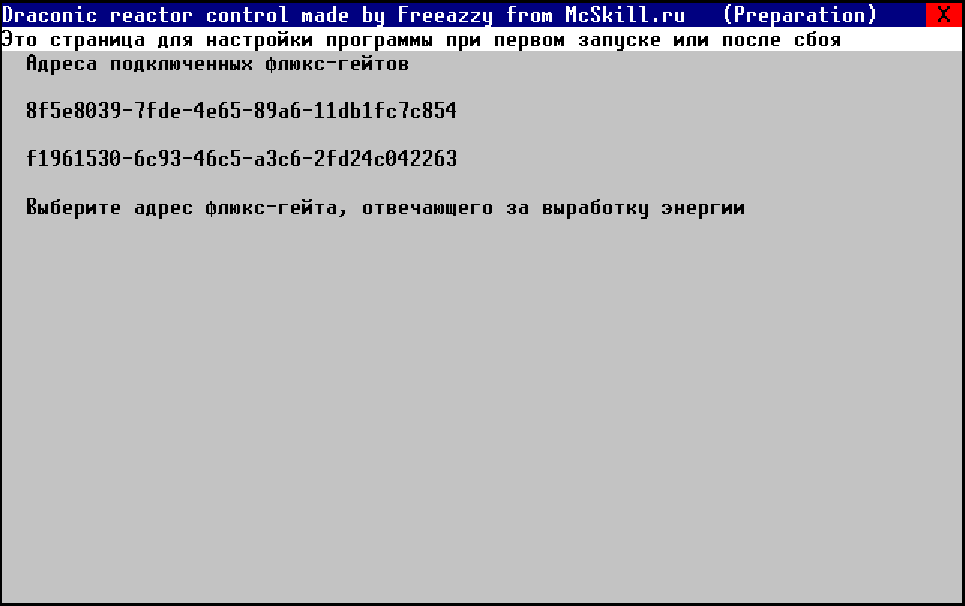
5. Настройка программы: При первом запуске мы увидим этот экран:
<details id="bkmrk--13"><summary></summary>

![reactor_9.png](https://htcbook.ru/uploads/images/gallery/2024-11/scaled-1680-/reactor-9.png)

</details>Здесь нужно выбрать адаптеры, к которым подключены гейты. Просто нажмите в любом порядке на адреса гейтов.   
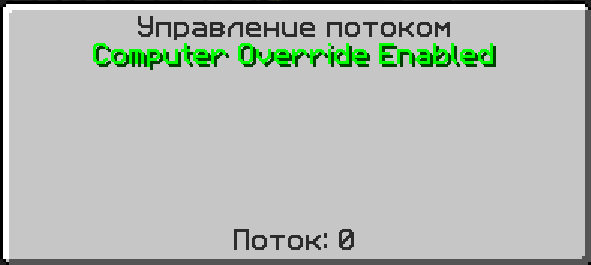
Затем проверяем гейты. В левом (подключённом к инжектору) гейте должна быть надпись:

<details id="bkmrk--14"><summary></summary>

![reactor_10.png](https://htcbook.ru/uploads/images/gallery/2024-11/scaled-1680-/reactor-10.png)

</details>  
Если это не так, нажмите кнопку "Изменить" и прожмите адреса в другом порядке, затем снова проверяйте гейты. Если всё правильно, прожимаем кнопку "Продолжить".

---

##### Запуск реактора

1. Откройте стабилизатор и положите в реактор 8 драконьих блоков.
2. Откройте компьютер, нажмите кнопку "Зарядить". Теперь ждём, пока реактор зарядится — для этого в хранилище должно быть около 1B энергии.
3. Когда реактор зарядится и нагреется до 2000 градусов, появится кнопка "Запустить реактор". Нажмите её.
4. Ждите, пока реактор нагреется до 6000-7000 градусов, затем нажмите кнопку "Автономный режим". Температура должна стабилизироваться на уровне около 8000 градусов.