# Стабилизация Энергетического ядра Draconic Evolution через OpenComputers
Этот гайд поможет вам настроить систему автоматического контроля энергии. Программа следит за тем, чтобы в хранилище всегда оставался необходимый запас для работы реакторов, предотвращая их перегрев или остановку. Если энергии слишком много - компьютер увеличивает выход, если мало - ограничивает его.
#### 1. Необходимые компоненты
##### Компьютер (OpenComputers)
| **Компонент** | **Количество** | **Примечание** |
| Системный блок | 1 шт | Уровень 3 |
| Монитор | 6 шт | Уровень 3 (для сборки 3х2) |
| Видеокарта | 1 шт | Уровень 3 |
| Процессор (ЦП) | 1 шт | Уровень 3 |
| Память (ОЗУ) | 2 шт | Уровень 3.5 |
| Жесткий диск | 1 шт | Уровень 3 (4 Мб) |
| EEPROM | 1 шт | Прошивка Lua BIOS |
| Дискета | 1 шт | С установщиком OpenOS |
| Адаптер | 1 шт | Для связи с устройствами |
| Преобразователь энергии | 1 шт | Питание компьютера |
| Клавиатура | 1 шт | Для ввода команд |
##### Ядро энергии
1. Само ядро энергии ([как его построить](https://htcbook.ru/books/draconic-evolution/page/multiblocnoe-xranilishhe-rf-energii "Мультиблочное хранилище RF энергии"))
2. Флаксовый гейт - 1шт
3. Энергетический пилон - 1шт
4. Криостабилизированная флаксовая труба - смотреть по ситуации
#### 2. Подготовка и строительство
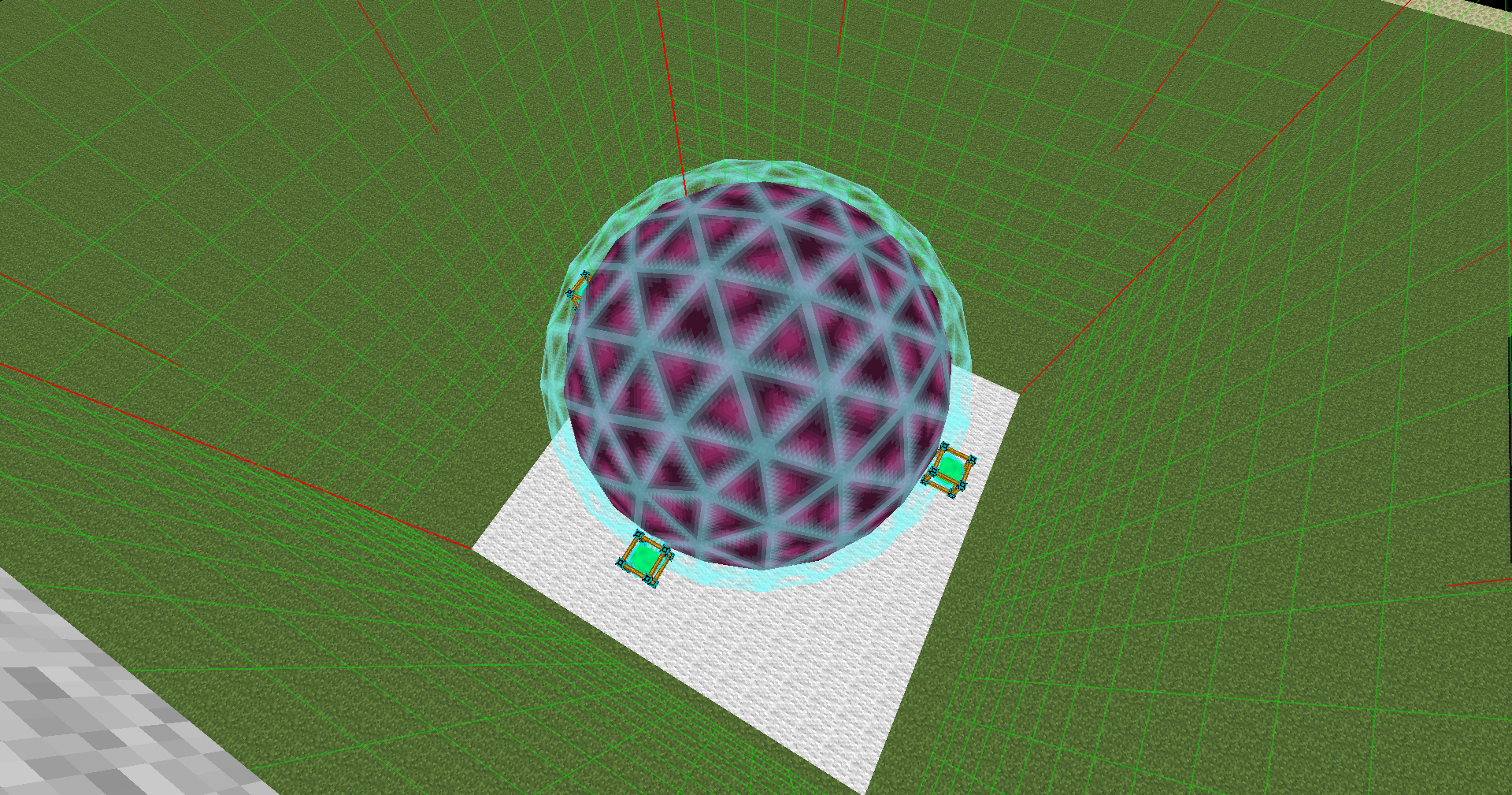
Первым делом включите отображение границ чанков (клавиша **F9**). Крайне важно строить всю конструкцию (ядро и компьютер) **в пределах одного чанка**, чтобы избежать ошибок при загрузке мира. Инструкция по сборке ядра [тут](https://htcbook.ru/books/draconic-evolution/page/multiblocnoe-xranilishhe-rf-energii "Мультиблочное хранилище RF энергии"). Схематика [тут](https://htcbook.ru/attachments/12).
- Постройте Энергетическое ядро.
Скриншот ядра
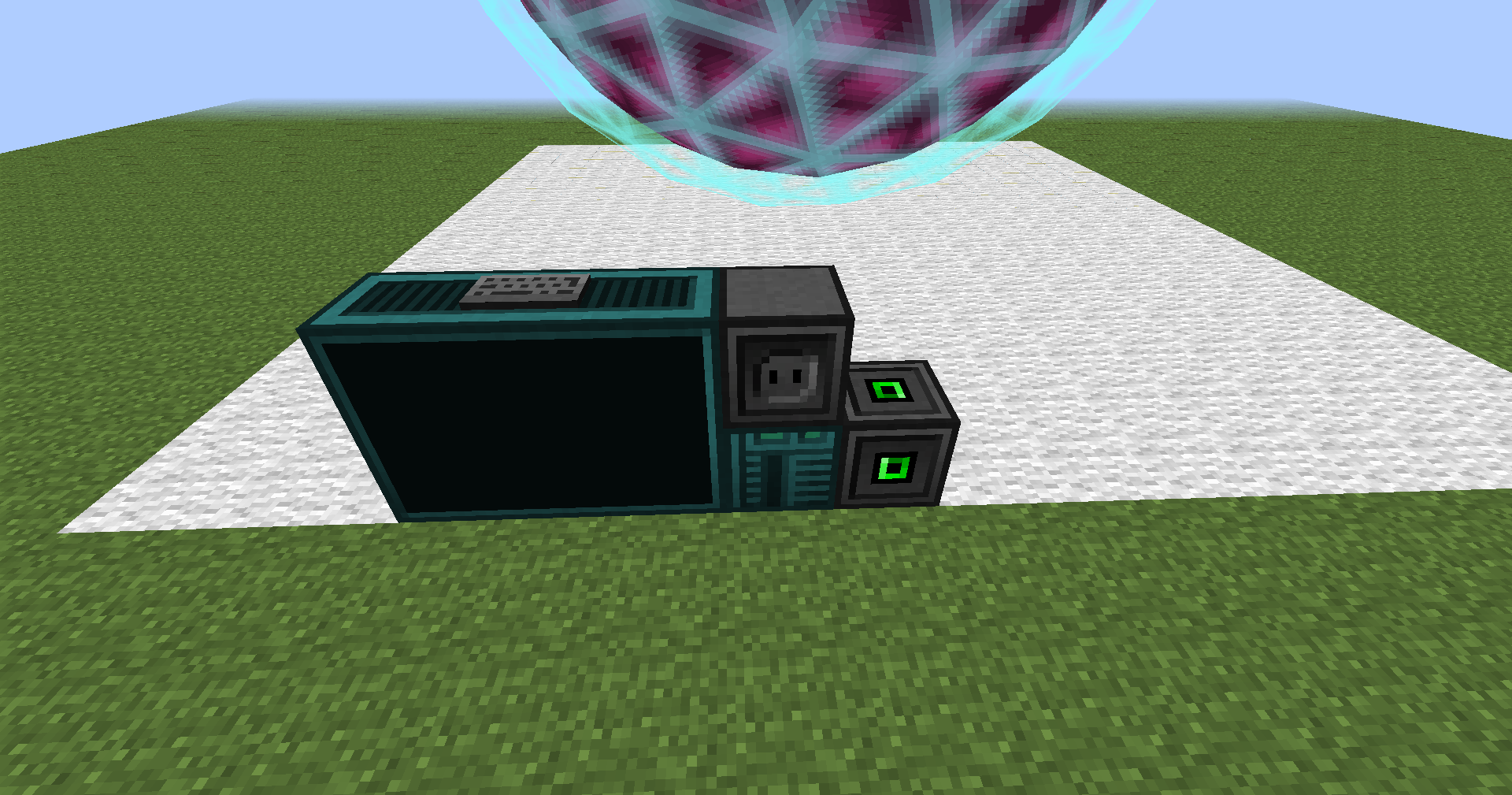
Скриншот установки пк и мониторов
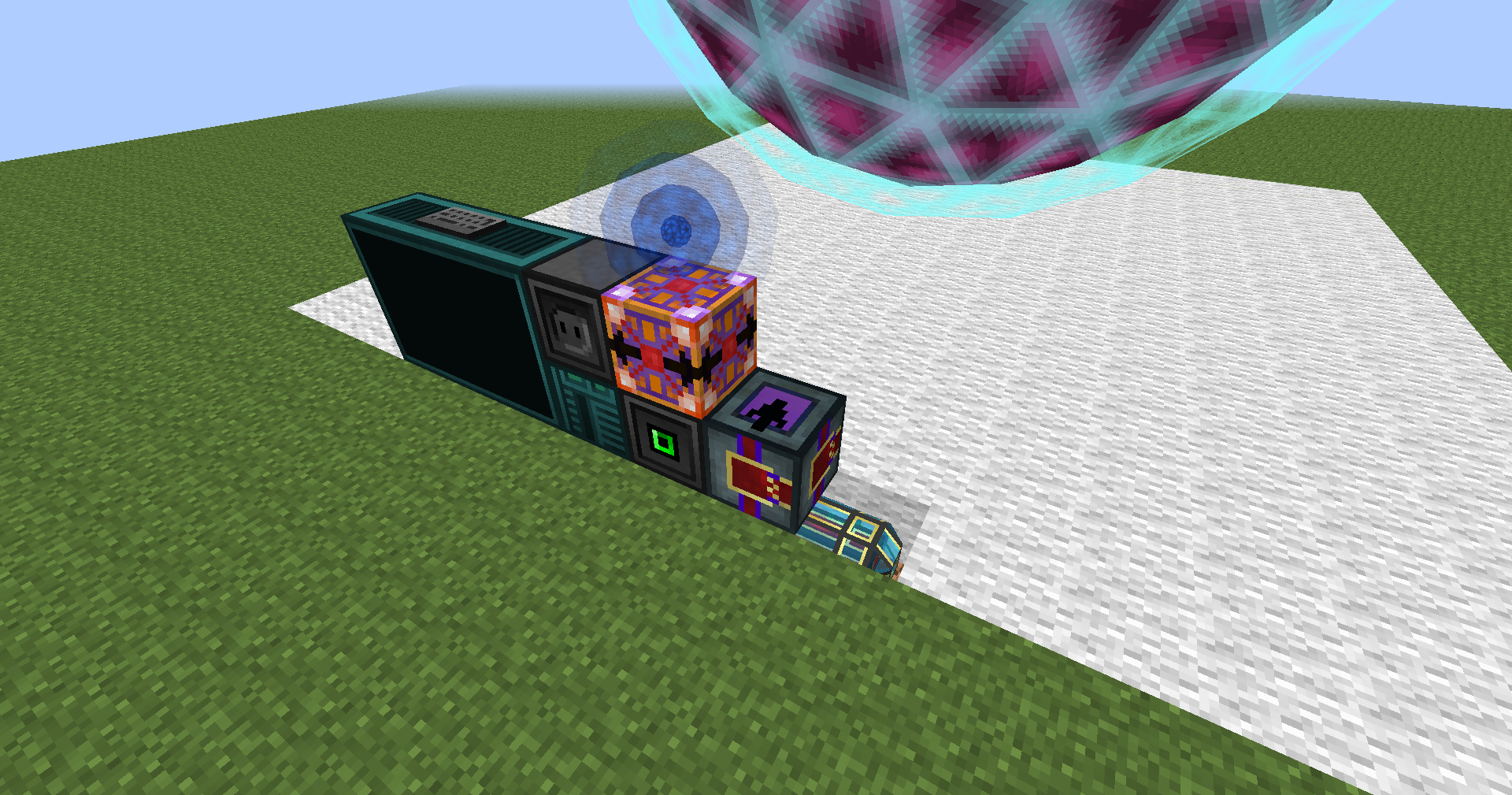
Скриншот подключения к ядру
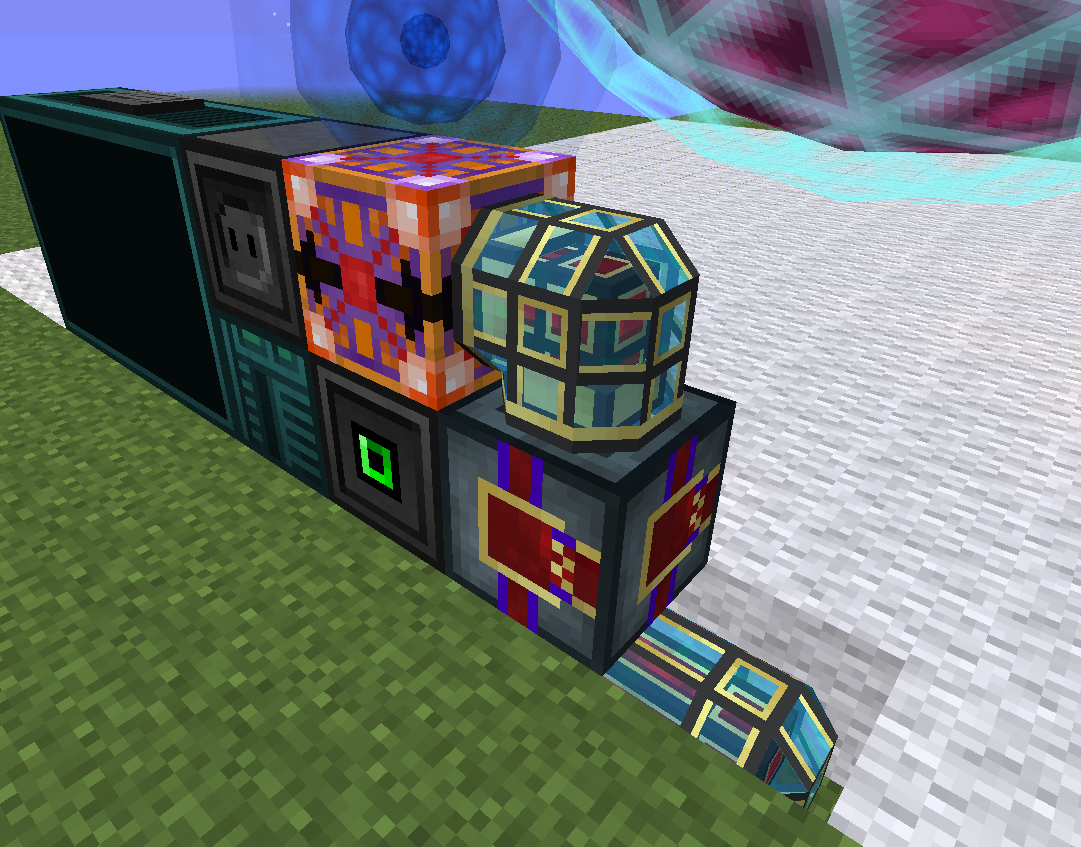
Важное уточнение: стекло на пилон следует ставить с той стороны пилона (верх, низ) которая смотрит в сторону центра ядра энергии. Это для тех, кто собирает схему не четко по инструкции.
1. **Энергетический пилон:** Установите его и поставьте блок стекла сверху для активации. Нажмите **ПКМ** по синему ядру внутри пилона, чтобы стрелки были направлены **наружу**. Это режим отдачи энергии.
2. **Флаксовый гейт:** Ставьте строго по направлению потока. Фиолетовая сторона (вход) должна смотреть на пилон, оранжевая (выход) - в сторону ваших потребителей.
3. **Соединение:** Соедините пилон и вход гейта Криостабилизированной трубой (у нее нет лимита передачи).
4. **Адаптер:** Поставьте адаптер вплотную к Флаксовому гейту, чтобы компьютер мог им управлять.
**Важно:** Следите, чтобы ядро не переполнялось. Если реакторам некуда будет отдавать энергию, произойдет критический перегрев и взрыв. Выход гейта должен быть подключен к мощному потребителю (например, к Генераторам материи через конвертер).
#### 4. Настройка программной части
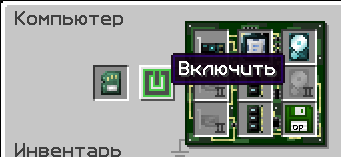
Включите компьютер кнопкой в системном блоке.
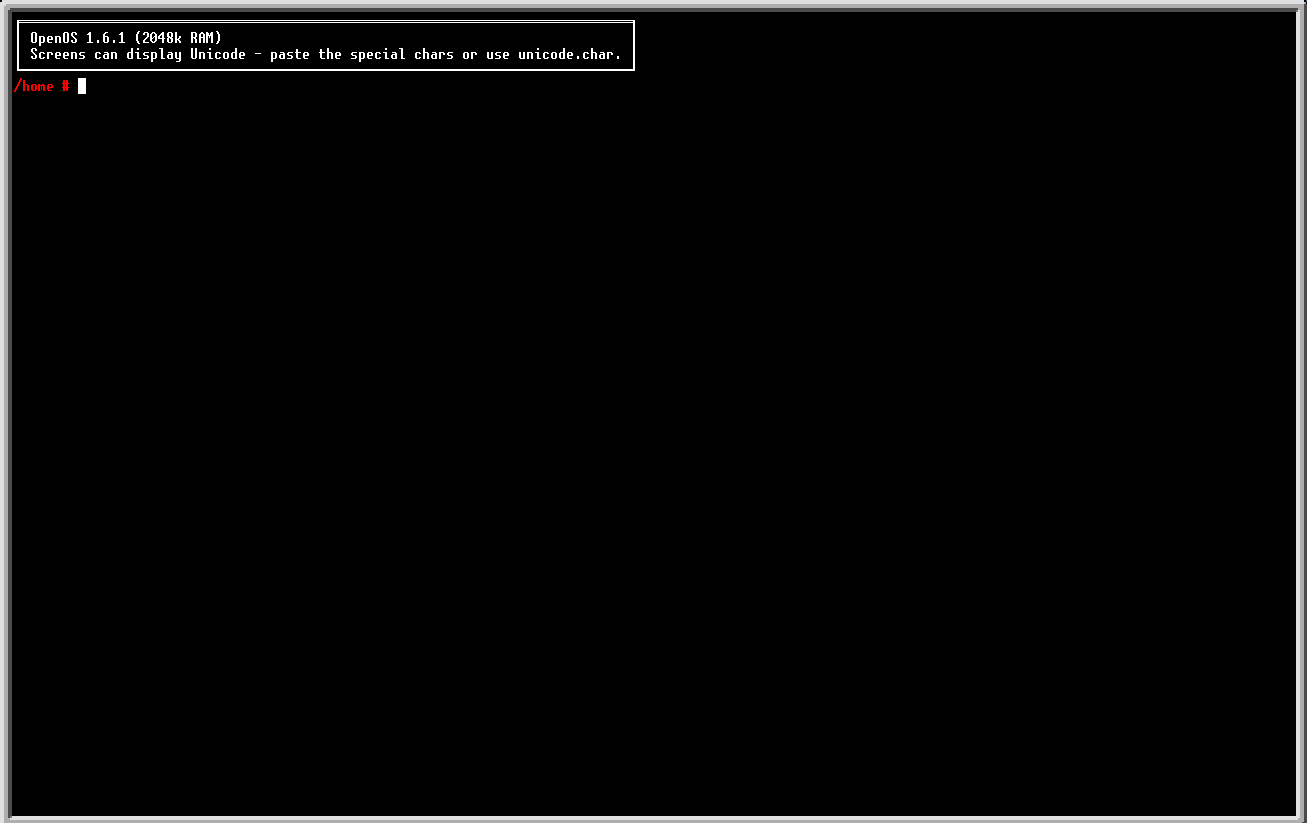
Сначала мы видим загрузку, после чего у нас появляется вот такое окно
Код (v2.0)
```lua
local component = require("component")
local event = require("event")
local computer = require("computer")
local unicode = require("unicode")
local term = require("term")
local keyboard = require("keyboard")
local gpu = component.gpu
--------------------------------------------------------------------------------
-- [КОНФИГУРАЦИЯ И ВЕРСИЯ]
--------------------------------------------------------------------------------
local VERSION = "v 2.0"
local CFG = {
targetEnergy = 1000 * 10^9, -- Цель: 1 T RF
aggressiveness = 0.03, -- Плавность реакции стабилизации
-- Настройки кнопок
btnStep = 10^9, -- Шаг (1B)
btnStepCtrl = 10 * 10^9, -- Шаг с Ctrl (10B)
btnStepShift = 100 * 10^9 -- Шаг с Shift (100B)
}
local COLORS = {
bg = 0x111111, tileBg = 0x222222, tileHeader = 0x333333,
text = 0xEEEEEE, label = 0x999999,
good = 0x55FF55, warn = 0xFFAA00, bad = 0xFF5555,
energy = 0x00AAFF, sat = 0xFFAA00, fuel = 0xFFFF55,
btn = 0x444444, btnActive = 0x006699,
graphLine = 0x444444,
black = 0x000000
}
-- Проверка компонентов
if not component.isAvailable("draconic_rf_storage") then
print("ОШИБКА: Нет ядра (draconic_rf_storage)!")
os.exit()
end
if not component.isAvailable("flux_gate") then
print("ОШИБКА: Нет гейта (flux_gate)!")
os.exit()
end
local rfStorage = component.draconic_rf_storage
local fluxGate = component.flux_gate
local W, H = gpu.maxResolution()
gpu.setResolution(W, H)
--------------------------------------------------------------------------------
-- [ПЕРЕМЕННЫЕ И РАСЧЕТ МАКЕТА]
--------------------------------------------------------------------------------
local running = true
local buttons = {}
-- === НАСТРОЙКА СИММЕТРИИ ===
local M = 2 -- Отступ (Margin) со всех сторон
local panelH = 9 -- Высота верхних панелей
-- Расчет координат
local totalW = W - (M * 3)
local panelW = math.floor(totalW / 2)
-- Левая панель
local x1 = M
local y1 = M
-- Правая панель
local x2 = x1 + panelW + M
local y2 = M
-- График
local graphX = M
local graphY = y1 + panelH + 1
local graphW = W - (M * 2)
local graphH = H - graphY - M - 2
local energyHistory = {}
for i = 1, graphW do energyHistory[i] = 0 end
local maxCoreCapacity = rfStorage.getMaxEnergyStored()
-- Фильтр (Плавность)
local filVal = 0
local function expRunningAvg(newVal)
if math.abs(newVal - filVal) > 10^15 then filVal = newVal end
filVal = filVal + ((newVal - filVal) * 0.05)
return filVal
end
--------------------------------------------------------------------------------
-- [ГРАФИКА - ФУНКЦИИ]
--------------------------------------------------------------------------------
local function rect(x, y, w, h, col)
gpu.setBackground(col)
gpu.fill(x, y, w, h, " ")
end
local function text(x, y, str, fg, bg)
if bg then gpu.setBackground(bg) end
gpu.setForeground(fg)
gpu.set(x, y, str)
end
local function center(x, y, w, str, fg, bg)
if bg then gpu.setBackground(bg) end
gpu.fill(x, y, w, 1, " ")
local px = x + math.floor((w - unicode.len(str))/2)
if fg then gpu.setForeground(fg) end
gpu.set(px, y, str)
end
-- ВНИМАНИЕ: Эта функция очищает всю строку под собой.
local function textRight(x, y, w, str, fg, bg)
if bg then gpu.setBackground(bg) end
gpu.fill(x, y, w, 1, " ")
local len = unicode.len(str)
local px = x + w - len
if fg then gpu.setForeground(fg) end
gpu.set(px, y, str)
end
local function fmt(num)
if math.abs(num) >= 10^12 then return string.format("%.3f T", num/10^12)
elseif math.abs(num) >= 10^9 then return string.format("%.3f B", num/10^9)
elseif math.abs(num) >= 10^6 then return string.format("%.3f M", num/10^6)
elseif math.abs(num) >= 10^3 then return string.format("%.3f K", num/10^3)
else return string.format("%d", math.floor(num)) end
end
local function progressBar(x, y, w, pct, colBar, colBg)
rect(x, y, w, 1, colBg)
local barW = math.floor(w * (pct/100))
if barW > w then barW = w end
if barW > 0 then rect(x, y, barW, 1, colBar) end
end
local function btn(id, x, y, w, h, str, bg, fg)
rect(x, y, w, h, bg)
center(x, y + math.floor(h/2), w, str, fg or COLORS.text, bg)
buttons[id] = {x=x, y=y, w=w, h=h}
end
--------------------------------------------------------------------------------
-- [ИНТЕРФЕЙС]
--------------------------------------------------------------------------------
local function drawStaticInterface()
gpu.setBackground(COLORS.bg)
term.clear()
-- Левая панель
rect(x1, y1, panelW, panelH, COLORS.tileBg)
rect(x1, y1, panelW, 1, COLORS.tileHeader)
center(x1, y1, panelW, "СОСТОЯНИЕ ЯДРА", COLORS.text, COLORS.tileHeader)
text(x1+2, y1+2, "НАКОПЛЕНО:", COLORS.label, COLORS.tileBg)
text(x1+2, y1+4, "ЦЕЛЬ СТАБ.:", COLORS.label, COLORS.tileBg)
-- Правая панель
rect(x2, y2, panelW, panelH, COLORS.tileBg)
rect(x2, y2, panelW, 1, COLORS.tileHeader)
center(x2, y2, panelW, "ЭНЕРГИЯ", COLORS.text, COLORS.tileHeader)
text(x2+2, y2+2, "ТЕКУЩИЙ ПОТОК:", COLORS.label, COLORS.tileBg)
text(x2+2, y2+4, "ВЫХОД ГЕЙТА:", COLORS.label, COLORS.tileBg)
-- График
rect(graphX, graphY, graphW, 1, COLORS.tileHeader)
center(graphX, graphY, graphW, " ГРАФИК ПОТОКА ", COLORS.label, COLORS.tileHeader)
rect(graphX, graphY+1, graphW, graphH, COLORS.bg)
-- Подвал
local footerY = H - 1
btn("exit", M, footerY, 10, 1, "ВЫХОД", COLORS.bad)
-- === ДОБАВЛЕНО: Версия слева внизу ===
local verX = M + 12 -- Отступ кнопки выхода + пробел
text(verX, footerY, VERSION, COLORS.label, COLORS.bg)
-- Кредиты
local crX = W - 32
local crY = H - 3
text(crX, crY, "Разработчик: DesOope", COLORS.label, COLORS.bg)
text(crX, crY+1, "Проект: McSkill", COLORS.label, COLORS.bg)
text(crX, crY+2, "Сервер: HitechClassic 1.7.10", COLORS.label, COLORS.bg)
end
local function drawGraph(delta)
table.insert(energyHistory, delta)
while #energyHistory > graphW do table.remove(energyHistory, 1) end
local gTopY = graphY + 1
local gBottomY = graphY + graphH
local midY = gTopY + math.floor(graphH/2)
if graphH < 2 then return end
local maxVal = 1
for _, v in ipairs(energyHistory) do
if math.abs(v) > maxVal then maxVal = math.abs(v) end
end
for i = 1, graphW do
local val = energyHistory[i] or 0
local x = graphX + i - 1
local h = 0
if math.abs(val) > 0 then
h = math.ceil( (math.abs(val) / maxVal) * (graphH/2) )
if h > (graphH/2) then h = math.floor(graphH/2) end
end
local barTop, barBottom
local color
if val > 0 then
barBottom = midY + 1
barTop = barBottom - h
if barTop < gTopY then barTop = gTopY end
color = COLORS.good
elseif val < 0 then
barTop = midY + 1
barBottom = barTop + h
if barBottom > gBottomY then barBottom = gBottomY end
color = COLORS.bad
else
barTop = midY
barBottom = midY + 1
color = COLORS.bg
end
if barTop > gTopY then
gpu.setBackground(COLORS.bg)
gpu.fill(x, gTopY, 1, barTop - gTopY, " ")
end
local barH = barBottom - barTop
if val ~= 0 and barH > 0 then
gpu.setBackground(color)
gpu.fill(x, barTop, 1, barH, " ")
elseif val == 0 then
gpu.setBackground(COLORS.bg)
gpu.setForeground(COLORS.graphLine)
gpu.set(x, midY, "─")
end
if barBottom < gBottomY then
gpu.setBackground(COLORS.bg)
local clearH = gBottomY - barBottom + 1
gpu.fill(x, barBottom, 1, clearH, " ")
end
end
end
local function updateLiveDisplay(stored, target, delta, gateFlow)
local valWidth = 16
local valX = x1 + panelW - valWidth - 2
-- === ЛЕВАЯ ПАНЕЛЬ ===
center(valX, y1+2, valWidth, fmt(stored).." RF", COLORS.energy, COLORS.tileBg)
center(valX, y1+4, valWidth, fmt(target).." RF", COLORS.warn, COLORS.tileBg)
local btnW = 3
local btnPlusX = valX - btnW - 1
btn("inc", btnPlusX, y1+4, btnW, 1, "+", COLORS.btn)
local btnMinusX = btnPlusX - btnW - 1
btn("dec", btnMinusX, y1+4, btnW, 1, "-", COLORS.btn)
local maxPct = (stored / maxCoreCapacity) * 100
if maxPct > 100 then maxPct = 100 end
local barX = x1 + 2
local barW = panelW - 4
center(barX, y1+6, barW, string.format("%.2f%% (от макс. объема)", maxPct), COLORS.text, COLORS.tileBg)
text(barX, y1+6, "0%", COLORS.label)
local str100 = "100%"
local x100 = barX + barW - unicode.len(str100)
text(x100, y1+6, str100, COLORS.label)
progressBar(barX, y1+7, barW, maxPct, COLORS.energy, 0x111111)
-- === ПРАВАЯ ПАНЕЛЬ ===
local valX2 = x2 + panelW - valWidth - 2
local dColor = COLORS.text
local sign = ""
if delta > 0 then dColor = COLORS.good; sign = "+"
elseif delta < 0 then dColor = COLORS.bad; sign = "" end
center(valX2, y2+2, valWidth, sign..fmt(delta).." RF/t", dColor, COLORS.tileBg)
center(valX2, y2+4, valWidth, fmt(gateFlow).." RF/t", COLORS.text, COLORS.tileBg)
-- === БОЛЬШОЙ СТАТУС БАР (ВНИЗУ) ===
local statusStr = ""
local statusBg = COLORS.btn
local statusFg = COLORS.black
-- НОВАЯ ЛОГИКА СТАТУСОВ
if math.abs(stored - target) < 10^9 then
-- Энергия в норме (равна цели)
statusStr = "СТАБИЛЬНО"
statusBg = COLORS.good
else
if stored < target then
-- Нехватка энергии
if delta > 0 then
-- Но она растет = Хорошо
statusStr = "ВОСПОЛНЕНИЕ"
statusBg = COLORS.energy -- Синий
else
-- Она падает = Плохо
statusStr = "ВНИМАНИЕ: РАЗРЯД"
statusBg = COLORS.bad -- Красный
statusFg = 0xFFFFFF
end
else
-- Избыток энергии
if delta < 0 then
-- Она падает (возвращается к цели) = Хорошо
statusStr = "СБРОС ИЗЛИШКОВ"
statusBg = COLORS.warn -- Оранжевый
else
-- Она растет дальше = Плохо
statusStr = "КРИТИЧЕСКОЕ ПЕРЕПОЛНЕНИЕ"
statusBg = COLORS.bad -- Красный
statusFg = 0xFFFFFF
end
end
end
local stX = x2 + 2
local stW = panelW - 4
local stY = y2 + 6
local stH = 3
gpu.setBackground(statusBg)
gpu.fill(stX, stY, stW, stH, " ")
center(stX, stY + 1, stW, statusStr, statusFg, statusBg)
drawGraph(delta)
end
local function handleTouch(x, y)
for id, b in pairs(buttons) do
if x >= b.x and x < b.x + b.w and y >= b.y and y < b.y + b.h then
if id == "exit" then
running = false
elseif id == "inc" or id == "dec" then
local step = CFG.btnStep
if keyboard.isControlDown() then step = CFG.btnStepCtrl
elseif keyboard.isShiftDown() then step = CFG.btnStepShift end
if id == "dec" then CFG.targetEnergy = CFG.targetEnergy - step end
if id == "inc" then CFG.targetEnergy = CFG.targetEnergy + step end
if CFG.targetEnergy < 0 then CFG.targetEnergy = 0 end
computer.beep(1000, 0.05)
rect(b.x, b.y, b.w, b.h, COLORS.good)
os.sleep(0.05)
rect(b.x, b.y, b.w, b.h, COLORS.btn)
end
end
end
end
--------------------------------------------------------------------------------
-- [ГЛАВНЫЙ ЦИКЛ]
--------------------------------------------------------------------------------
drawStaticInterface()
-- Мы искусственно отнимаем 1 секунду от времени запуска,
-- чтобы первый кадр отрисовался моментально.
local prevTime = computer.uptime() - 1.0
local prevEnergy = rfStorage.getEnergyStored()
while running do
-- Опрашиваем клики по экрану часто (каждые 0.1 сек), чтобы кнопки работали быстро
local sig = {event.pull(0.1, "touch")}
if sig[1] == "touch" then
handleTouch(sig[3], sig[4])
end
local nowTime = computer.uptime()
local dt = nowTime - prevTime
-- Математика, график и обновление гейта срабатывают ровно 1 раз в секунду
if dt >= 1.0 then
local nowEnergy = rfStorage.getEnergyStored()
local rawDiff = (nowEnergy - prevEnergy) / (dt * 20)
local smoothedDiff = expRunningAvg(rawDiff)
local currentGate = fluxGate.getFlow()
local errorVal = nowEnergy - CFG.targetEnergy
local correction = errorVal * CFG.aggressiveness
local newGate = currentGate + smoothedDiff + correction
if newGate < 0 then newGate = 0 end
-- Защита от спама в сеть
if math.abs(newGate - currentGate) > 500 then
fluxGate.setSignalLowFlow(math.floor(newGate))
end
updateLiveDisplay(nowEnergy, CFG.targetEnergy, smoothedDiff, newGate)
prevTime = nowTime
prevEnergy = nowEnergy
end
end
gpu.setResolution(W, H)
gpu.setBackground(0x000000)
gpu.setForeground(0xFFFFFF)
term.clear()
```