
Магазин в компьютере с БД и управлением с телефона
Надоело бегать к терминалам, чтобы поменять цены? Хотите управлять экономикой сервера прямо с телефона, пока пьете чай? Этот гайд для вас.
Мы построим полностью автоматизированный магазин для Applied Energistics 2, которым управляет компьютер из OpenComputers. Главная фишка: вы можете подключить его к облачной базе данных и управлять всеми товарами, балансами игроков и смотреть логи через красивую веб-панель на вашем смартфоне или ПК!
Если вам не нужен сайт и вы хотите просто крутой магазин внутри игры — скрипт умеет работать и в полностью Offline-режиме. Выбирайте свой путь!
ШАГ 1: Собираем "Железо" в игре
Для работы магазина нам понадобится правильная физическая сборка.
1. Компоненты
| Компонент | Количество | Примечание |
| Серверная стойка | 1 шт | Для сервера |
| Монитор | 6 шт | Уровень 3 (для сборки 3х2) |
| Видеокарта | 1 шт | Уровень 3 |
| Процессор (ЦП) | 1 шт | Уровень 3 |
| Память (ОЗУ) | 4 шт | Уровень 3.5 |
| Жесткий диск | 1 шт | Уровень 3 (4 Мб) |
| EEPROM | 1 шт | Прошивка Lua BIOS |
| Дискета | 1 шт | С установщиком OpenOS |
| Адаптер | 1 шт | Для связи с устройствами |
| Преобразователь энергии | 1 шт | Питание компьютера |
| Клавиатура | 1 шт | Для ввода команд |
| Транспозер | 1 шт | Для связи с устройствами |
|
Сервер |
1 шт | Уровень 3 |
|
Дисковод |
1 шт | Для серверной стойки |
|
Интернет карта |
1 шт | Для связи с интернетом |
|
Улучшение База данных |
1 шт | Уровень 3 |
2. Левая сторона (Приемка / Скупка / Сканер)
Сюда игроки будут сдавать лут, а админ — класть новые товары для сканирования.
-
Ставим МЭ Интерфейс.
-
Вплотную к нему — Транспозер (из OpenComputers).
-
На Транспозер ставим буферный сундук.
3. Правая сторона (Выдача покупок)
Сюда будут выпадать купленные товары.
-
Ставим МЭ Интерфейс.
-
Прямо на него (сверху) ставим сундук.
-
Вплотную к МЭ Интерфейсу ставим Адаптер (из OpenComputers). В адаптер нужно положить Улучшение База данных 3ий уровень.
Подключите Транспозер, Адаптер и сам Компьютер кабелями из мода OpenComputers. Готово!
Схема
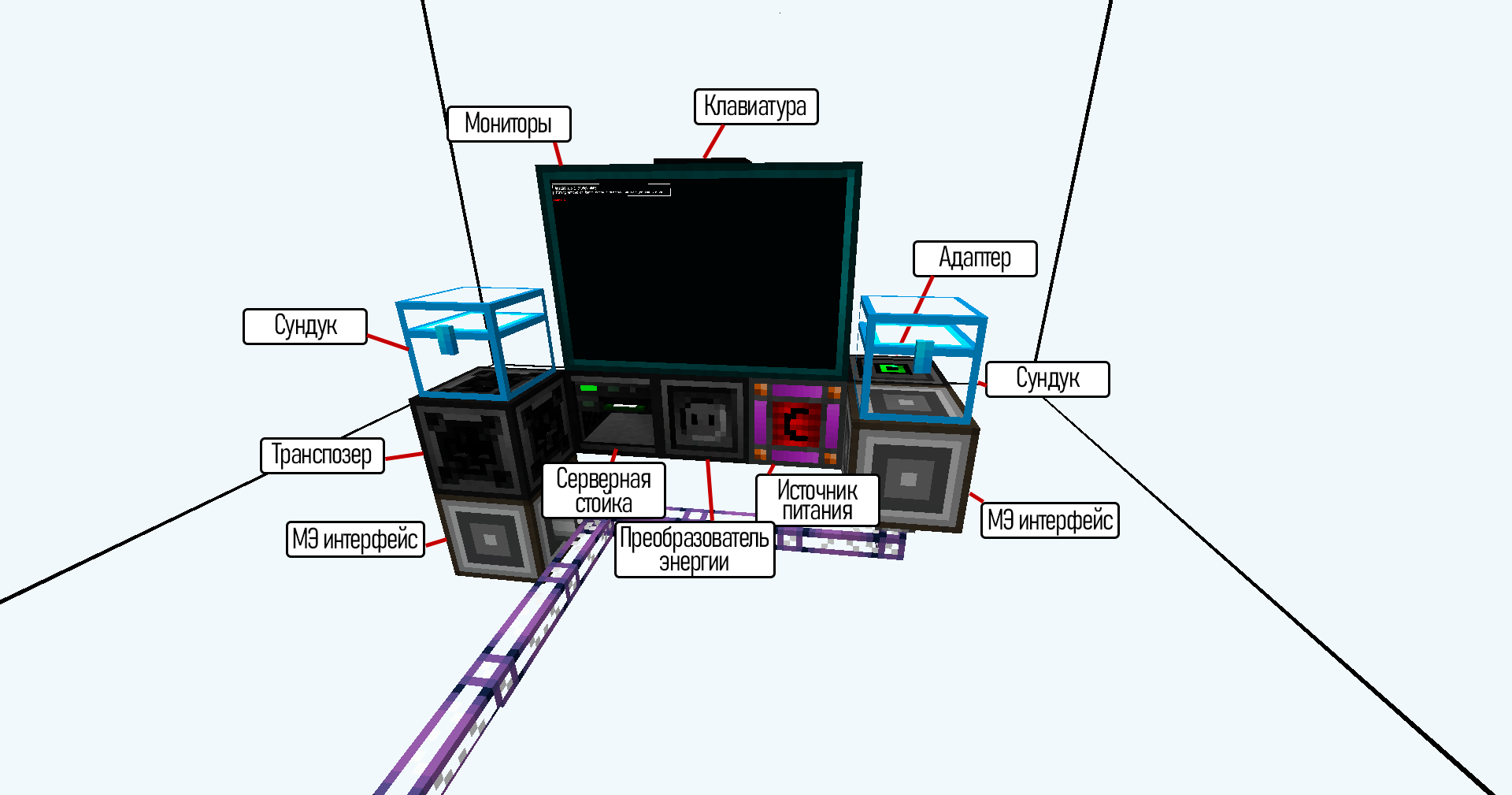
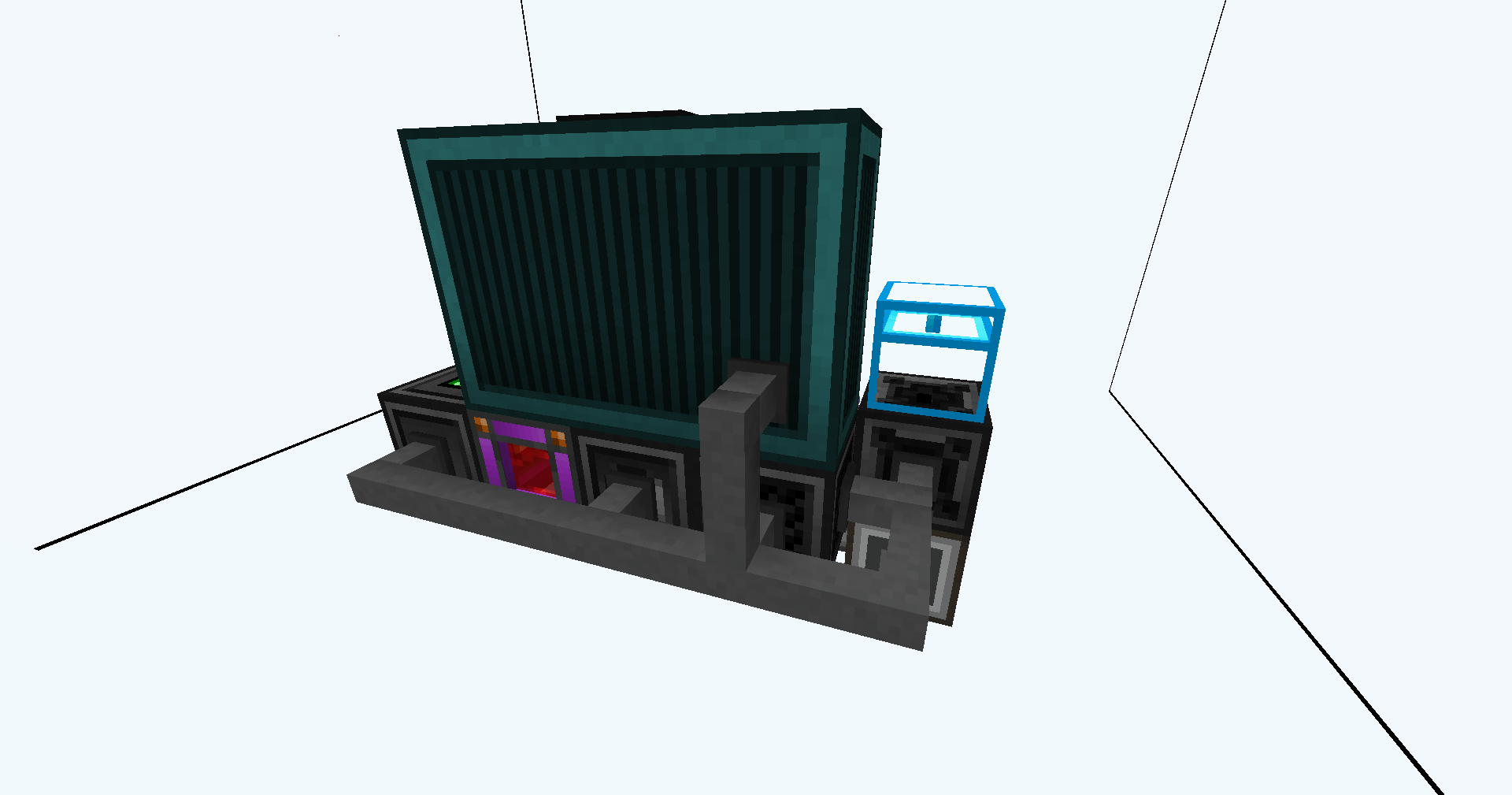
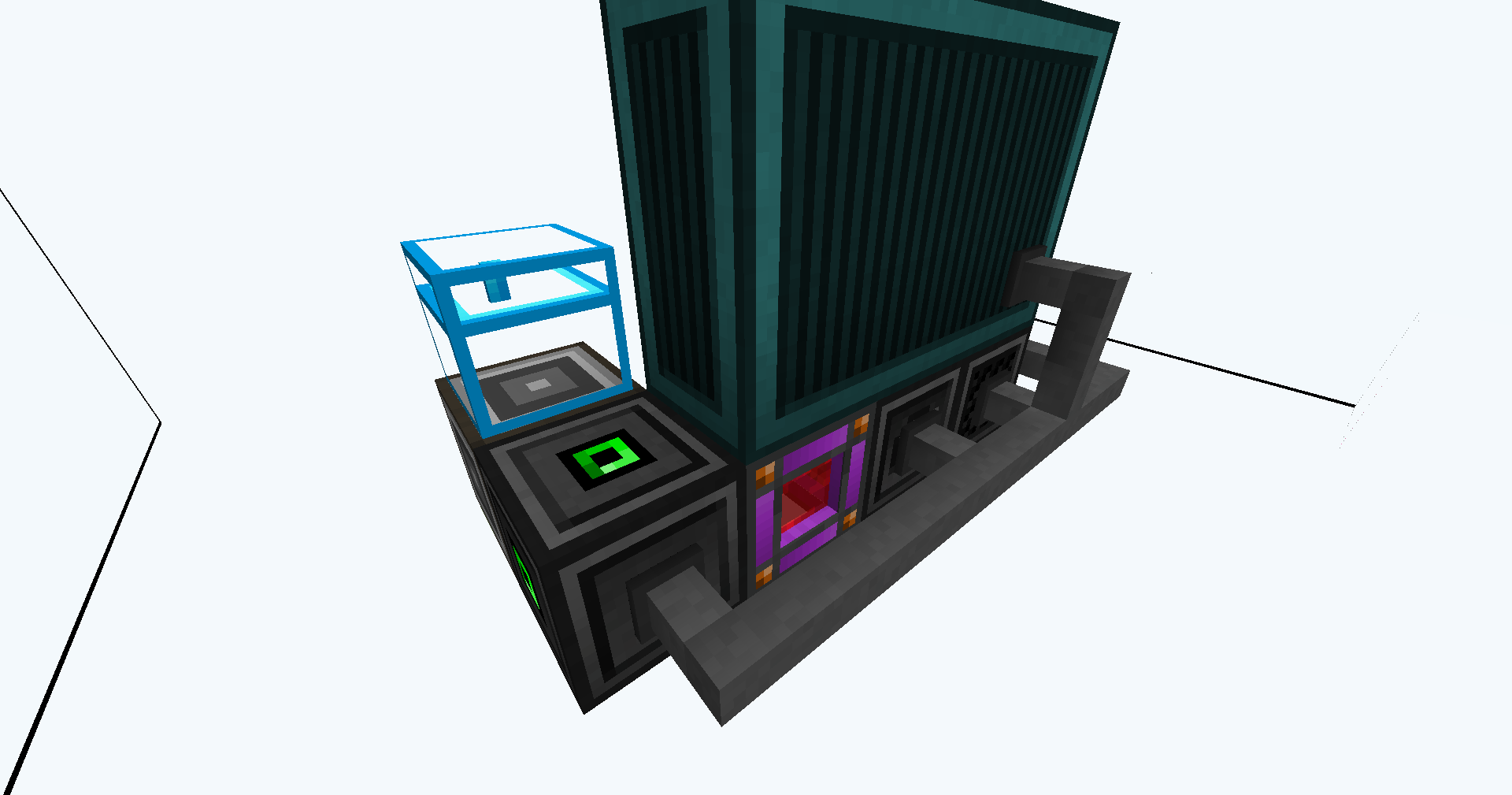
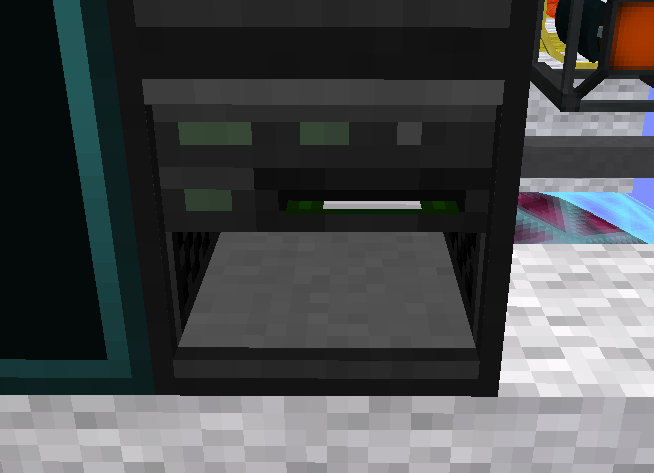
- Настройка стойки: Нажмите ПКМ по стойке. Вставьте сервер и дисковод. Кликните по желтым точкам на корпусе, чтобы задать направление сторон для подключения кабелей.
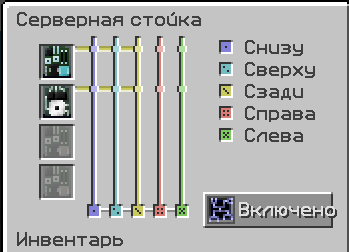
- Установка ОС: Вставьте дискету OpenOS в дисковод сервера через Shift + ПКМ.
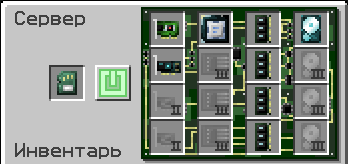
- Установка компонентов: Откройте интерфейс сервера и вставьте видеокарту, процессор, память, диск, интернет карту, EEPROM (Lua BIOS).
4. Программная часть
Включите сервер и выполните следующие шаги:
install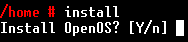
Нажимайте Enter, подтверждая установку. В конце система предложит перезагрузку - снова нажмите Enter.

ШАГ 2: Выбор пути установки
Путь А: Полная установка (С облачной базой данных Firebase и Веб-сайтом).
🌐 ПУТЬ А: ПОЛНАЯ УСТАНОВКА (С ВЕБ-ПАНЕЛЬЮ)
Если вы выбрали этот путь, мы создадим базу данных, чтобы связать игру с вашим телефоном.
Часть 1: Настройка Firebase (База Данных)
-
Зайдите на Firebase под своим Google-аккаунтом и нажмите Get started in console.
-
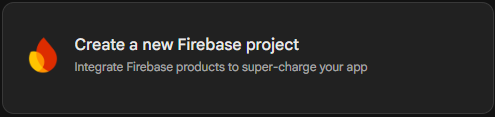
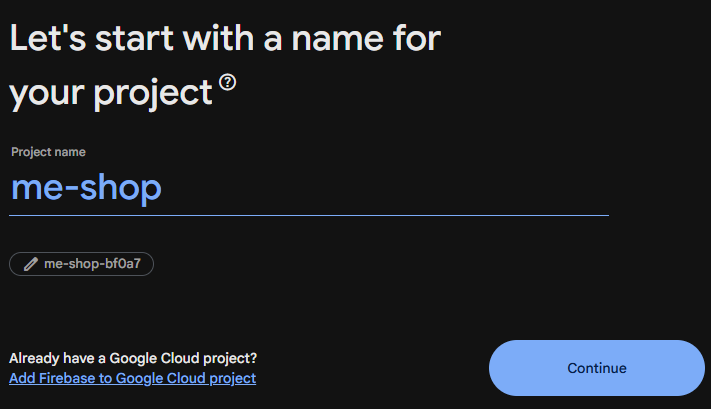
Нажмите Create a new Firebase project, назовите его (например,
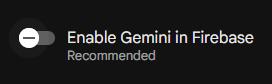
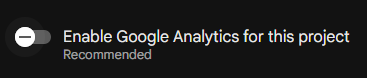
me-shop) и создайте (Google Analytics и Gemini можно выключить).
-
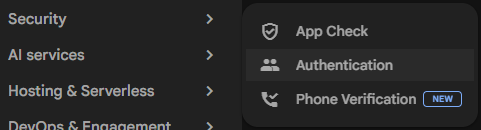
В левом меню перейдите в Security -> Authentication, нажмите Get Started.
-
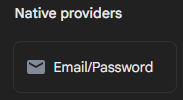
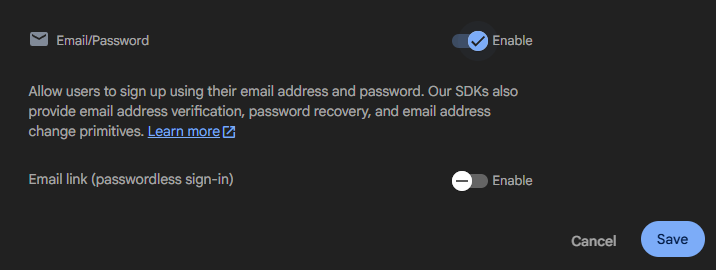
Выберите Email/Password, включите первый ползунок и сохраните.
-
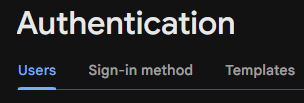
Перейдите во вкладку Users, нажмите Add user.
-
-
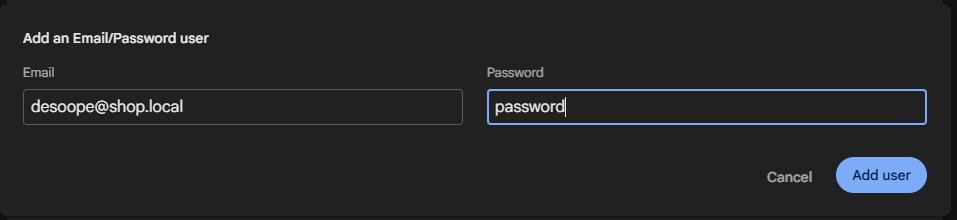
ВАЖНО: Введите свой ник с приставкой
@shop.local(например:DesOope@shop.local) и пароль. Этот аккаунт нужен для входа в панель!
-
-
-
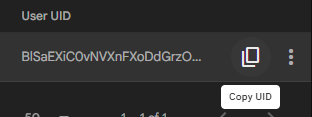
Скопируйте длинный User UID вашего нового пользователя и сохраните в блокнот и подпишите его как User UID.
-
-
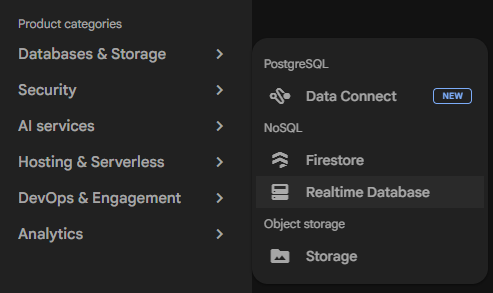
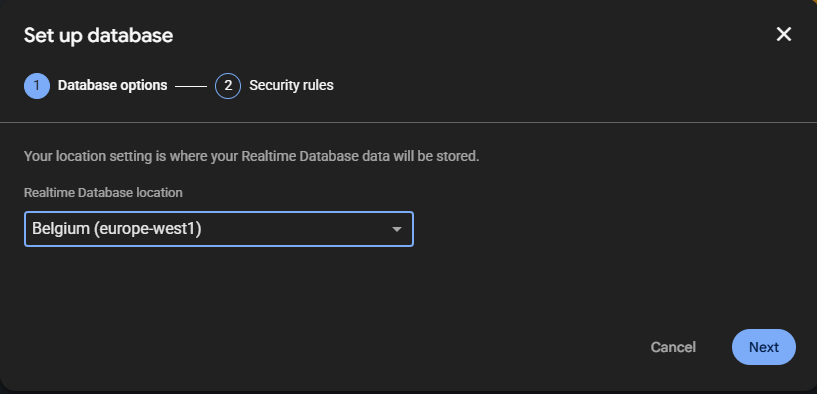
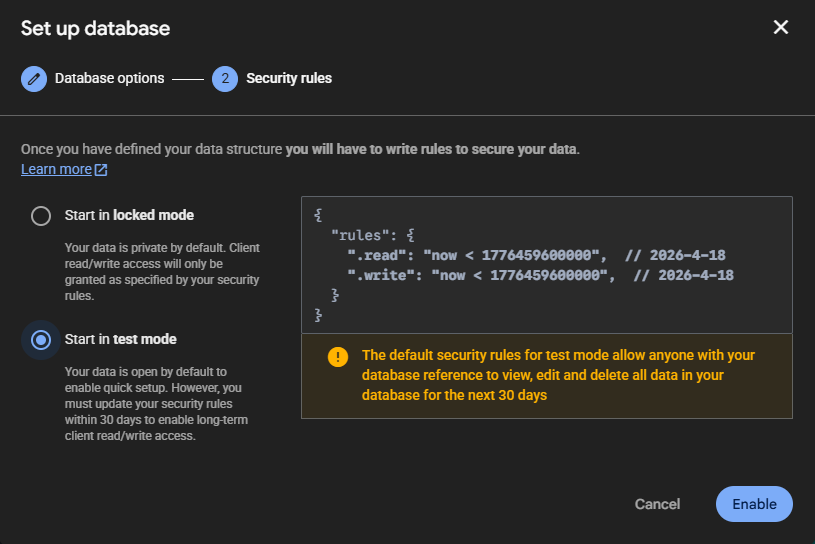
В левом меню перейдите в Databases & Storage -> Realtime Database, нажмите Create Database (выберите локацию
Europe, режим Start in test mode).
-
Скопируйте ссылку на вашу базу (сверху над данными, вида
https://...firebasedatabase.app). Удалите слеш/на конце! Сохраните её в блокнот и подпишите ее как "ссылка на БД". -
Перейдите во вкладку Rules и замените весь код на этот (вставьте свой UID):
{
  "rules": {
    ".read": "true",
    ".write": "auth != null && auth.uid === 'ТВОЙ_USER_UID_СЮДА'"
  }
}
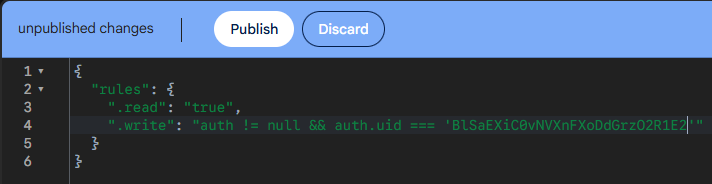
Обязательно жмем Publish.
-
Идем за ключами: Наведите на Setting (слева вверху) -> General.

- Прокрутите вниз до "Your apps", нажмите на иконку
</>(Web).
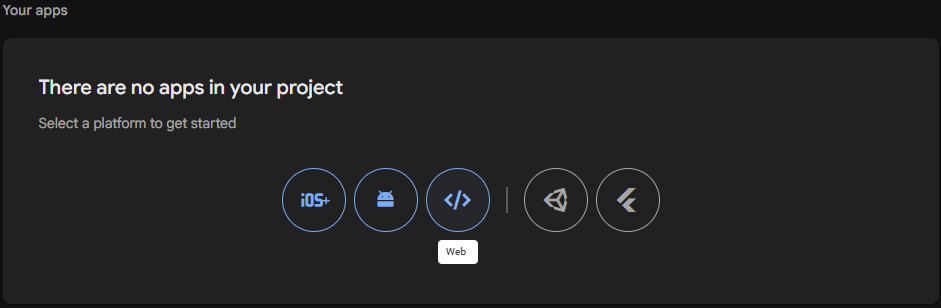
- Назовите приложение (Например shop_app) и нажмите Register app.
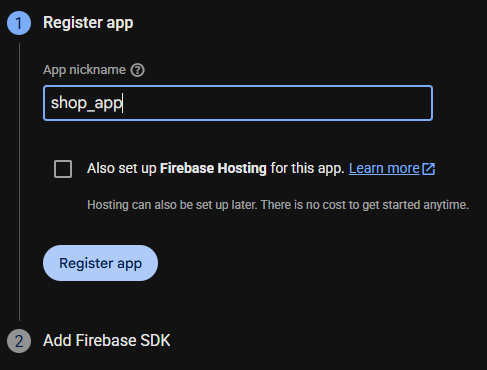
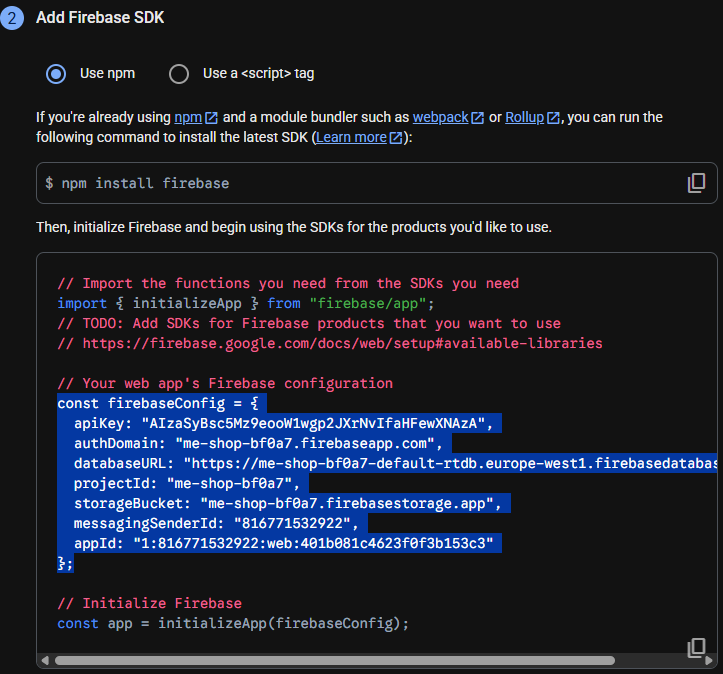
- Скопируйте все от const firebaseConfig = { до закрывающей скобки }; и сохраните в блокнот.
- Нажмите на кнопку в самом низу Continue to console.
-
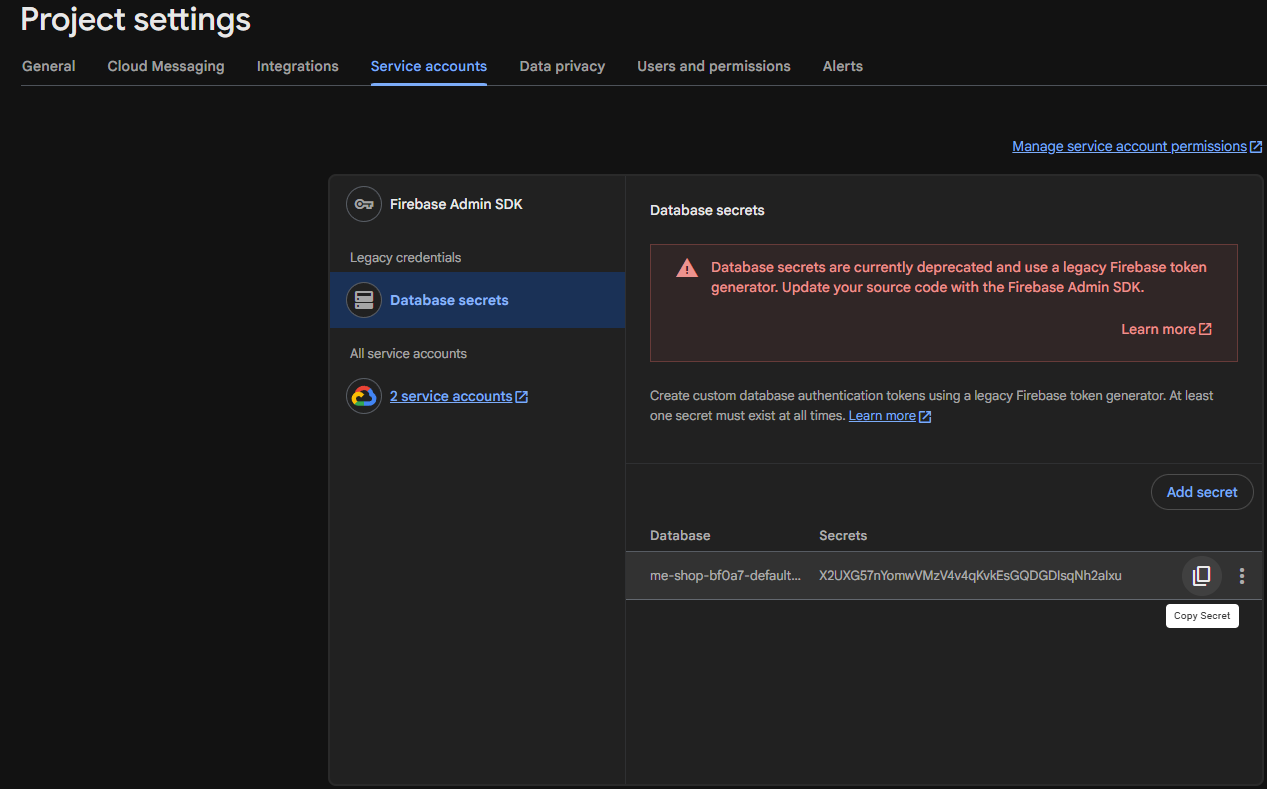
Перейдите во вкладку Service accounts (сверху) -> слева Database secrets. Нажмите Show и скопируйте ваш Секретный ключ. Сохраняем в блокнот и подписываем "Секретный ключ".
Часть 2: Запуск Веб-панели (GitHub Pages)
-
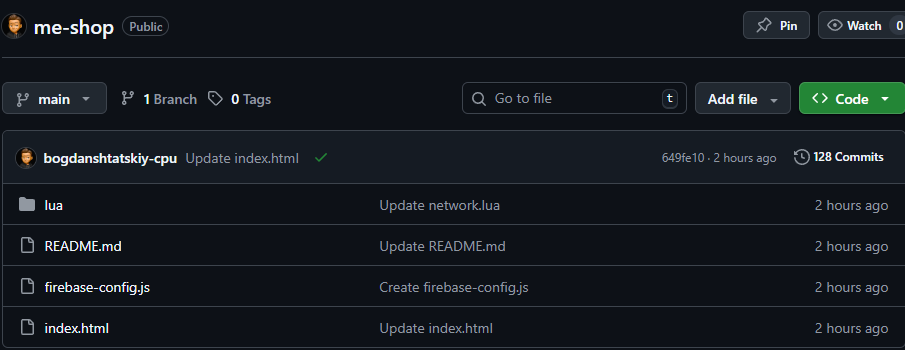
Создайте репозиторий на GitHub.
-
В корне репозитория создайте файл
index.htmlи вставьте в него код панели.
Код для index.html
<!DOCTYPE html>
<html lang="ru">
<head>
    <meta charset="UTF-8">
    <meta name="viewport" content="width=device-width, initial-scale=1.0">
    <title>МЭ Магазин | Админ-Панель</title>
    <script src="https://cdn.tailwindcss.com"></script>
    <script src="https://www.gstatic.com/firebasejs/8.10.1/firebase-app.js"></script>
    <script src="https://www.gstatic.com/firebasejs/8.10.1/firebase-auth.js"></script>
    <script src="https://www.gstatic.com/firebasejs/8.10.1/firebase-database.js"></script>
</head>
<body class="bg-gray-900 text-gray-200 font-sans antialiased min-h-screen flex flex-col">

    <div id="login-screen" class="flex flex-1 items-center justify-center p-4">
        <div class="bg-gray-800 p-8 rounded-lg shadow-lg w-full max-w-md border border-gray-700">
            <h2 class="text-3xl font-bold text-center text-blue-400 mb-6">Вход в систему</h2>
            <form id="login-form" class="space-y-4">
                <div>
                    <label class="block text-sm font-medium text-gray-400">Никнейм</label>
                    <input type="text" id="email" required class="mt-1 block w-full bg-gray-700 border border-gray-600 rounded-md shadow-sm py-3 px-4 text-white focus:outline-none focus:ring-blue-500 focus:border-blue-500">
                </div>
                <div>
                    <label class="block text-sm font-medium text-gray-400">Пароль</label>
                    <input type="password" id="password" required class="mt-1 block w-full bg-gray-700 border border-gray-600 rounded-md shadow-sm py-3 px-4 text-white focus:outline-none focus:ring-blue-500 focus:border-blue-500">
                </div>
                <div id="login-error" class="text-red-500 text-sm hidden text-center">Неверный логин или пароль.</div>
                <button type="submit" class="w-full flex justify-center py-3 px-4 border border-transparent rounded-md shadow-sm text-base font-medium text-white bg-blue-600 hover:bg-blue-700 focus:outline-none transition">
                    Войти
                </button>
            </form>
        </div>
    </div>

    <div id="dashboard" class="hidden flex-1 flex flex-col">
        <nav class="bg-gray-800 border-b border-gray-700 sticky top-0 z-10">
            <div class="max-w-7xl mx-auto px-4 sm:px-6 lg:px-8">
                <div class="flex items-center justify-between h-16">
                    <div class="flex items-center">
                        <span class="text-xl font-bold text-blue-400 mr-4">МЭ Магазин</span>
                        <div class="hidden sm:flex space-x-2">
                            <button onclick="switchTab('users')" class="tab-btn px-4 py-2 rounded-md text-sm font-medium bg-gray-900 text-white" id="tab-users">Игроки</button>
                            <button onclick="switchTab('shop')" class="tab-btn px-4 py-2 rounded-md text-sm font-medium text-gray-300 hover:bg-gray-700 hover:text-white transition" id="tab-shop">Товары</button>
                            <button onclick="switchTab('logs')" class="tab-btn px-4 py-2 rounded-md text-sm font-medium text-gray-300 hover:bg-gray-700 hover:text-white transition" id="tab-logs">Логи</button>
                        </div>
                    </div>
                    <div class="flex items-center space-x-4">
                        <span id="user-email" class="text-sm text-gray-400 hidden md:block"></span>
                        <button onclick="logout()" class="px-4 py-2 rounded-md text-sm font-medium text-white bg-red-600 hover:bg-red-700 transition">Выход</button>
                    </div>
                </div>
                <div class="sm:hidden pb-3 pt-1 flex space-x-2 overflow-x-auto no-scrollbar">
                    <button onclick="switchTab('users')" class="tab-btn flex-none px-4 py-2 rounded-md text-sm font-medium bg-gray-900 text-white" id="tab-users-mob">Игроки</button>
                    <button onclick="switchTab('shop')" class="tab-btn flex-none px-4 py-2 rounded-md text-sm font-medium text-gray-300 hover:bg-gray-700 hover:text-white transition" id="tab-shop-mob">Товары</button>
                    <button onclick="switchTab('logs')" class="tab-btn flex-none px-4 py-2 rounded-md text-sm font-medium text-gray-300 hover:bg-gray-700 hover:text-white transition" id="tab-logs-mob">Логи</button>
                </div>
            </div>
        </nav>

        <main class="max-w-7xl w-full mx-auto px-4 sm:px-6 lg:px-8 py-6">

            <div id="content-users" class="tab-content block">
                <h2 class="text-2xl font-bold mb-4">Управление балансом</h2>
                <div class="bg-gray-800 shadow rounded-lg overflow-hidden border border-gray-700">
                    <div class="hidden sm:flex bg-gray-700 p-4 text-xs font-medium text-gray-300 uppercase tracking-wider">
                        <div class="flex-1">Никнейм</div>
                        <div class="w-48 text-center">Баланс</div>
                    </div>
                    <div id="users-list" class="divide-y divide-gray-700"></div>
                </div>
            </div>

            <div id="content-shop" class="tab-content hidden">
                <h2 class="text-2xl font-bold mb-4">Товары на витрине</h2>
                <div class="bg-gray-800 shadow rounded-lg overflow-hidden border border-gray-700">
                    <div class="hidden md:flex bg-gray-700 p-4 text-xs font-medium text-gray-300 uppercase tracking-wider gap-4">
                        <div class="flex-1">Название</div>
                        <div class="w-32">Категория</div>
                        <div class="w-24">Цена</div>
                        <div class="w-[180px] text-center">Действия</div>
                    </div>
                    <div id="shop-list" class="divide-y divide-gray-700"></div>
                </div>
            </div>

            <div id="content-logs" class="tab-content hidden">
                <h2 class="text-2xl font-bold mb-4">История операций</h2>
                <div class="bg-gray-800 shadow rounded-lg overflow-hidden border border-gray-700">
                    <div id="logs-list" class="divide-y divide-gray-700"></div>
                </div>
            </div>
        </main>
    </div>

    <script src="./firebase-config.js"></script>

    <script>
        firebase.initializeApp(firebaseConfig);
        const auth = firebase.auth();
        const db = firebase.database();

        auth.onAuthStateChanged((user) => {
            if (user) {
                document.getElementById('login-screen').classList.add('hidden');
                document.getElementById('dashboard').classList.remove('hidden');
                document.getElementById('user-email').innerText = user.email.replace('@shop.local', '');
                loadData();
            } else {
                document.getElementById('login-screen').classList.remove('hidden');
                document.getElementById('dashboard').classList.add('hidden');
            }
        });

        document.getElementById('login-form').addEventListener('submit', (e) => {
            e.preventDefault();
            let email = document.getElementById('email').value.trim();
            const password = document.getElementById('password').value;

            if (!email.includes('@')) {
                email = email + '@shop.local';
            }

            auth.signInWithEmailAndPassword(email, password).catch(() => {
                document.getElementById('login-error').classList.remove('hidden');
            });
        });

        function logout() { auth.signOut(); }

        function switchTab(tabId) {
            document.querySelectorAll('.tab-content').forEach(el => el.classList.add('hidden'));
            document.querySelectorAll('.tab-btn').forEach(el => {
                el.classList.remove('bg-gray-900', 'text-white');
                el.classList.add('text-gray-300');
            });

            document.getElementById('content-' + tabId).classList.remove('hidden');
            document.getElementById('tab-' + tabId).classList.add('bg-gray-900', 'text-white');
            if(document.getElementById('tab-' + tabId + '-mob')) {
                document.getElementById('tab-' + tabId + '-mob').classList.add('bg-gray-900', 'text-white');
            }
        }

        function loadData() {
            // ПОЛЬЗОВАТЕЛИ
            db.ref('users').on('value', (snapshot) => {
                const users = snapshot.val() || {};
                const list = document.getElementById('users-list');
                list.innerHTML = '';
                for (const [name, rawData] of Object.entries(users)) {
                    let data = rawData;
                    if (typeof rawData === 'string') { try { data = JSON.parse(rawData); } catch(e) { data = { balance: 0 }; } }
                    const balance = data.balance !== undefined ? data.balance : 0;
                    list.innerHTML += `
                        <div class="p-4 flex flex-col sm:flex-row sm:items-center justify-between gap-4 hover:bg-gray-750 transition">
                            <div class="font-bold text-lg sm:text-base text-white">${name}</div>
                            <div class="flex items-center gap-3">
                                <div class="flex-1 sm:flex-none">
                                    <label class="text-xs text-gray-400 block sm:hidden mb-1">Баланс</label>
                                    <input type="number" id="bal-${name}" value="${balance}" class="w-full sm:w-28 bg-gray-700 text-white px-3 py-2 rounded border border-gray-600 focus:outline-none focus:border-blue-500">
                                </div>
                                <div class="pt-5 sm:pt-0">
                                    <button onclick="saveBalance('${name}')" class="bg-green-600 hover:bg-green-700 text-white font-medium py-2 px-4 rounded transition w-full sm:w-auto">Сохранить</button>
                                </div>
                            </div>
                        </div>
                    `;
                }
            });

            // ТОВАРЫ
            db.ref('shop').on('value', (snapshot) => {
                let shopData = snapshot.val() || {};
                if (typeof shopData === 'string') { try { shopData = JSON.parse(shopData); } catch(e) { shopData = {}; } }
                const itemsRaw = shopData.items || [];
                const list = document.getElementById('shop-list');
                list.innerHTML = '';
                Object.keys(itemsRaw).forEach(key => {
                    const item = itemsRaw[key];
                    if(!item) return;
                    list.innerHTML += `
                        <div class="p-4 flex flex-col md:flex-row md:items-center gap-4 hover:bg-gray-750 transition">
                            <div class="flex-1">
                                <label class="text-xs text-gray-400 block md:hidden mb-1">Название товара</label>
                                <input type="text" id="name-${key}" value="${item.name}" class="w-full bg-gray-700 text-white px-3 py-2 rounded border border-gray-600 focus:outline-none focus:border-blue-500">
                            </div>
                            <div class="w-full md:w-32">
                                <label class="text-xs text-gray-400 block md:hidden mb-1">Категория</label>
                                <input type="text" id="cat-${key}" value="${item.category}" class="w-full bg-gray-700 text-white px-3 py-2 rounded border border-gray-600 focus:outline-none focus:border-blue-500">
                            </div>
                            <div class="w-full md:w-24">
                                <label class="text-xs text-gray-400 block md:hidden mb-1">Цена</label>
                                <input type="number" id="price-${key}" value="${item.price}" class="w-full bg-gray-700 text-white px-3 py-2 rounded border border-gray-600 focus:outline-none focus:border-blue-500">
                            </div>
                            <div class="flex gap-2 w-full md:w-[180px] pt-2 md:pt-0 border-t border-gray-700 md:border-t-0 mt-2 md:mt-0">
                                <button onclick="saveItem('${key}')" class="flex-1 bg-blue-600 hover:bg-blue-700 text-white font-medium py-2 px-3 rounded transition">Сохранить</button>
                                <button onclick="deleteItem('${key}')" class="flex-1 bg-red-600 hover:bg-red-700 text-white font-medium py-2 px-3 rounded transition">Удалить</button>
                            </div>
                        </div>
                    `;
                });
            });

            // ЛОГИ
            db.ref('logs').orderByKey().limitToLast(100).on('value', (snapshot) => {
                const logsRaw = snapshot.val() || {};
                const list = document.getElementById('logs-list');
                list.innerHTML = '';
                const logsArray = [];
                for (const key in logsRaw) {
                    let log = logsRaw[key];
                    if (typeof log === 'string') { try { log = JSON.parse(log); } catch(e) { continue; } }
                    logsArray.push(log);
                }
                logsArray.reverse();
                logsArray.forEach(log => {
                    let actionColor = "text-gray-300";
                    if(log.action.includes("ПОКУПКА")) actionColor = "text-green-400";
                    if(log.action.includes("ПРОДАЖА") || log.action.includes("СКУПКА")) actionColor = "text-yellow-400";
                    if(log.action.includes("УДАЛЕН") || log.action.includes("ОШИБКА")) actionColor = "text-red-400";

                    list.innerHTML += `
                        <div class="p-4 hover:bg-gray-750 transition flex flex-col gap-1">
                            <div class="flex flex-wrap justify-between items-center gap-x-4 gap-y-1 border-b border-gray-700 pb-2 sm:border-0 sm:pb-0">
                                <div class="flex items-center gap-2">
                                    <span class="font-bold text-base text-white">${log.user}</span>
                                    <span class="text-sm font-bold bg-gray-900 px-2 py-0.5 rounded ${actionColor}">${log.action}</span>
                                </div>
                                <span class="text-xs font-mono text-gray-400">${log.time}</span>
                            </div>
                            <div class="text-sm text-gray-300 break-words mt-1">${log.details}</div>
                        </div>
                    `;
                });
            });
        }

        window.saveBalance = function(name) {
            const newBal = document.getElementById(`bal-${name}`).value;
            db.ref(`users/${name}/balance`).set(Number(newBal))
              .then(() => showToast('Баланс успешно обновлен', 'success'))
              .catch(e => showToast('Ошибка сохранения', 'error'));
        }

        window.saveItem = function(key) {
            const name = document.getElementById(`name-${key}`).value;
            const cat = document.getElementById(`cat-${key}`).value;
            const price = document.getElementById(`price-${key}`).value;

            db.ref('shop').once('value').then((snapshot) => {
                let shopData = snapshot.val() || {};
                if (typeof shopData === 'string') { try { shopData = JSON.parse(shopData); } catch(e) { shopData = { items: [] }; } }
                if (shopData.items && shopData.items[key]) {
                    shopData.items[key].name = name;
                    shopData.items[key].category = cat;
                    shopData.items[key].price = Number(price);
                    db.ref('shop').set(shopData)
                      .then(() => showToast('Товар успешно обновлен', 'success'))
                      .catch(e => showToast('Ошибка сохранения', 'error'));
                }
            });
        }

        window.deleteItem = function(key) {
            if (!confirm('Удалить товар навсегда?')) return;
            db.ref('shop').once('value').then((snapshot) => {
                let shopData = snapshot.val() || {};
                if (typeof shopData === 'string') { try { shopData = JSON.parse(shopData); } catch(e) { shopData = { items: [] }; } }
                if (shopData.items) {
                    let itemsArray = Array.isArray(shopData.items) ? shopData.items : Object.values(shopData.items);
                    itemsArray.splice(Number(key), 1);
                    shopData.items = itemsArray.filter(Boolean);
                    db.ref('shop').set(shopData)
                      .then(() => showToast('Товар удален', 'success'))
                      .catch(e => showToast('Ошибка удаления', 'error'));
                }
            });
        }

        function showToast(message, type) {
            const toast = document.createElement('div');
            toast.className = `fixed bottom-4 right-4 sm:bottom-8 sm:right-8 px-6 py-4 rounded-lg shadow-2xl text-white font-medium transition-all duration-300 transform translate-y-10 opacity-0 ${type === 'success' ? 'bg-green-600' : 'bg-red-600'} z-50`;
            toast.innerText = message;
            document.body.appendChild(toast);
            requestAnimationFrame(() => { toast.classList.remove('translate-y-10', 'opacity-0'); });
            setTimeout(() => { toast.classList.add('translate-y-10', 'opacity-0'); setTimeout(() => toast.remove(), 300); }, 3000);
        }
    </script>
</body>
</html>- Рядом создайте файл
firebase-config.jsи вставьте туда данные из блокнота в формате:
const firebaseConfig = {
  apiKey: "AIzaSyBsc5Mz9eooW1wgp2JXrNvIfaHFewXNAzA",
  authDomain: "me-shop-bf0a7.firebaseapp.com",
  databaseURL: "https://me-shop-bf0a7-default-rtdb.europe-west1.firebasedatabase.app",
  projectId: "me-shop-bf0a7",
  storageBucket: "me-shop-bf0a7.firebasestorage.app",
  messagingSenderId: "816771532922",
  appId: "1:816771532922:web:401b081c4623f0f3b153c3"
};
-
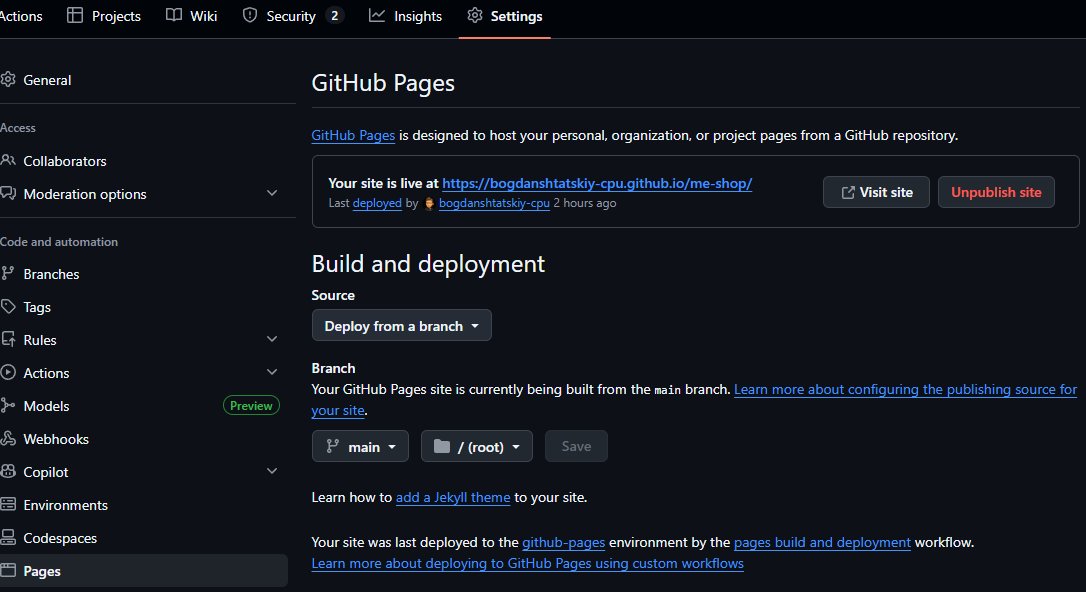
Зайдите в Settings репозитория -> вкладка Pages. В разделе Branch выберите
main, папку/ (root)и нажмите Save. Через 2 минуты ваш личный сайт-админка заработает! Ссылка появится сверху вместе с кнопкой Visit site.
Часть 3: Установка в Игре
- На компьютере в Minecraft скачайте установщик:
wget -f https://raw.githubusercontent.com/bogdanshtatskiy-cpu/me-shop/main/lua/installer.lua installer.lua-
Напишите
installerи нажмите Enter. Скрипт сам скачает все нужные файлы. -
Откройте настройки командой
edit config.lua.-
config.use_database = true(оставляем так). -
Впишите ваш
firebase_url(ссылка на БД без/на конце) иdb_secret(секретный ключ). -
Впишите свой ник в
config.admins. -
Настройте часовой пояс (например,
config.timezone = 2для Киева/UTC+2).
-
-
Сохраните (Ctrl+S) и закройте (Ctrl+W).
-
Напишите
reboot. После перезагрузки введитеmain. Готово! Ваш магазин подключен к облаку. После добавления товаров откройте веб-панель на телефоне или ПК, залогиньтесь (просто введя ник и пароль) и управляйте витриной!
Путь Б: Локальная установка (Только внутри игры, без сайта и БД).
ПУТЬ Б: ЛОКАЛЬНАЯ УСТАНОВКА (БЕЗ САЙТА И БД)
Если вы не хотите заморачиваться с базами данных, регистрациями и сайтами, магазин будет отлично работать прямо на жестком диске компьютера в Майнкрафте.
- На компьютере в Minecraft скачайте установщик:
wget -f https://raw.githubusercontent.com/bogdanshtatskiy-cpu/me-shop/main/lua/installer.lua installer.lua-
Напишите
installerи нажмите Enter. -
Откройте настройки командой:
edit config.lua- Внесите две главные правки:
- Измените
config.use_database = trueнаconfig.use_database = false. (Это отключит все сетевые запросы и фоновые синхронизации, магазин будет работать молниеносно). -
Впишите свой никнейм в блоке
config.admins. -
Поля
firebase_urlиdb_secretпросто оставьте пустыми — они вам не понадобятся. -
Сохраните файл (Ctrl+S) и закройте (Ctrl+W).
-
Перезагрузите ПК (
reboot) и напишитеmain. Готово! Автономный, независимый магазин работает прямо на вашем сервере.
- Измените
Как пользоваться магазином?
Добавление товара (Для Админа):
-
В игре нажмите «АВТОРИЗАЦИЯ» -> «АДМИН ПАНЕЛЬ».
-
Нажмите «ДОБАВИТЬ ЗАПИСЬ».
-
Положите нужный предмет (например, Алмаз) в левый сундук (сундук сканера) и нажмите ОК на экране. Скрипт сам прочитает скрытые ID и NBT-теги.
-
Введите цену и выберите категорию. Нажмите Сохранить.
Покупки и Корзина (Для Игроков):
-
Нажмите кнопку «В КОРЗИНУ» или «КУПИТЬ» под любыми товарами.
-
Наберите нужное количество предметов (хоть по 1000 штук за раз).
-
Перейдите в корзину и нажмите «ОПЛАТИТЬ». Система сама проверит, хватает ли у вас ЭМов и есть ли свободное место в сундуке выдачи.
Скупка: Хотите, чтобы игроки продавали вам ресурсы? Админ добавляет предметы в раздел "Скупка" с указанием цены. Игрок скидывает полную сумку булыжника в левый сундук, нажимает кнопку «ПРОДАТЬ ВСЁ», и система мгновенно конвертирует ресурсы в валюту на баланс игрока!