
Магазин в компьютере с БД и управлением с телефона
Надоело бегать к терминалам, чтобы поменять цены? Хотите управлять экономикой сервера прямо с телефона, пока пьете чай? Этот гайд для вас.
Мы построим полностью автоматизированный магазин для Applied Energistics 2, которым управляет компьютер из OpenComputers. Главная фишка: вы можете подключить его к облачной базе данных и управлять всеми товарами, балансами игроков и смотреть логи через красивую веб-панель на вашем смартфоне или ПК!
Если вам не нужен сайт и вы хотите просто крутой магазин внутри игры — скрипт умеет работать и в полностью Offline-режиме. Выбирайте свой путь!
⚙️ ШАГ 1: Собираем "Железо" в игре
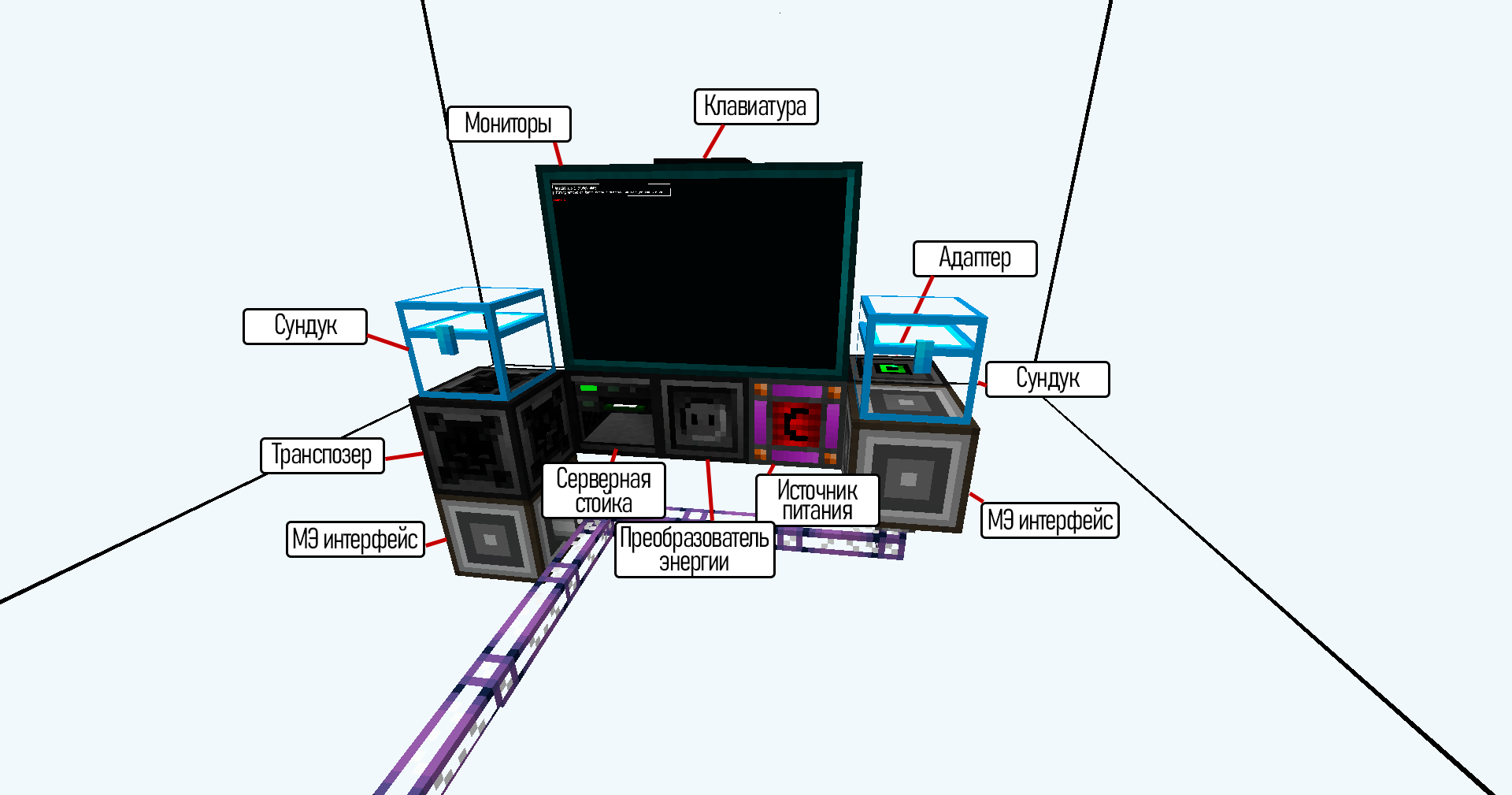
Для работы магазина нам понадобится правильная физическая сборка.
1. Компоненты
| Компонент | Количество | Примечание |
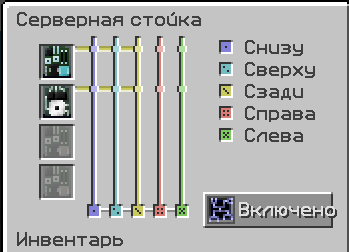
| Серверная стойка | 1 шт | Для сервера |
| Монитор | 6 шт | Уровень 3 (для сборки 3х2) |
| Видеокарта | 1 шт | Уровень 3 |
| Процессор (ЦП) | 1 шт | Уровень 3 |
| Память (ОЗУ) | 4 шт | Уровень 3.5 |
| Жесткий диск | 1 шт | Уровень 3 (4 Мб) |
| EEPROM | 1 шт | Прошивка Lua BIOS |
| Дискета | 1 шт | С установщиком OpenOS |
| Адаптер | 1 шт | Для связи с устройствами |
| Преобразователь энергии | 1 шт | Питание компьютера |
| Клавиатура | 1 шт | Для ввода команд |
| Транспозер | 1 шт | Для связи с устройствами |
|
Сервер |
1 шт | |
|
Дисковод |
1 шт | Для |
|
Интернет карта |
1 шт | Для связи с интернетом |
2. Левая сторона (Приемка / Скупка / Сканер)
Сюда игроки будут сдавать лут, а админ — класть новые товары для сканирования.
-
Ставим МЭ Интерфейс.
-
Вплотную к нему — Транспозер (из OpenComputers).
-
На Транспозер ставим буферный сундук.
3. Правая сторона (Выдача покупок)
Сюда будут выпадать купленные товары.
-
Ставим МЭ Интерфейс.
-
Прямо на него (сверху) ставим сундук.
-
Вплотную к МЭ Интерфейсу ставим Адаптер (из OpenComputers).
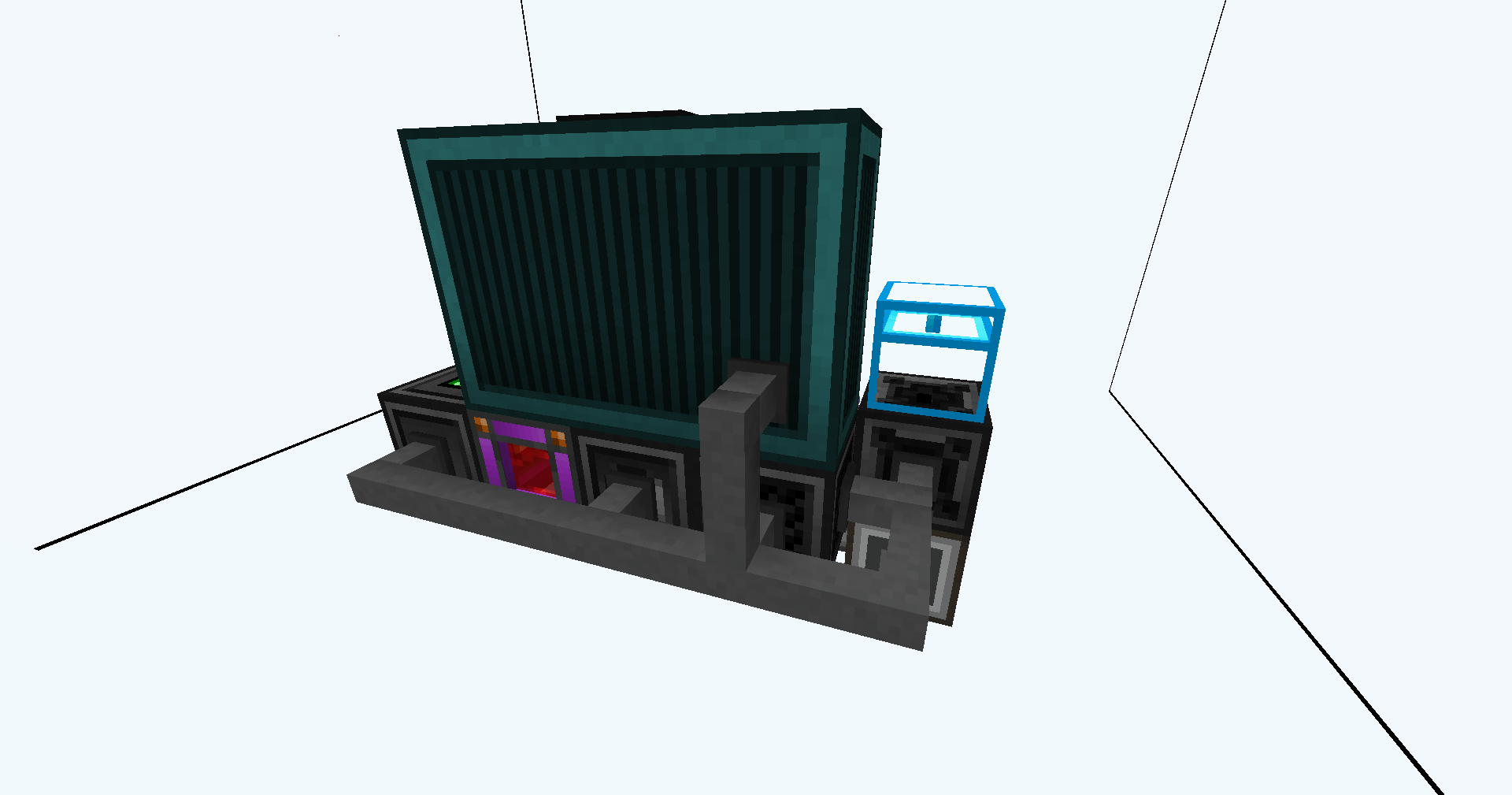
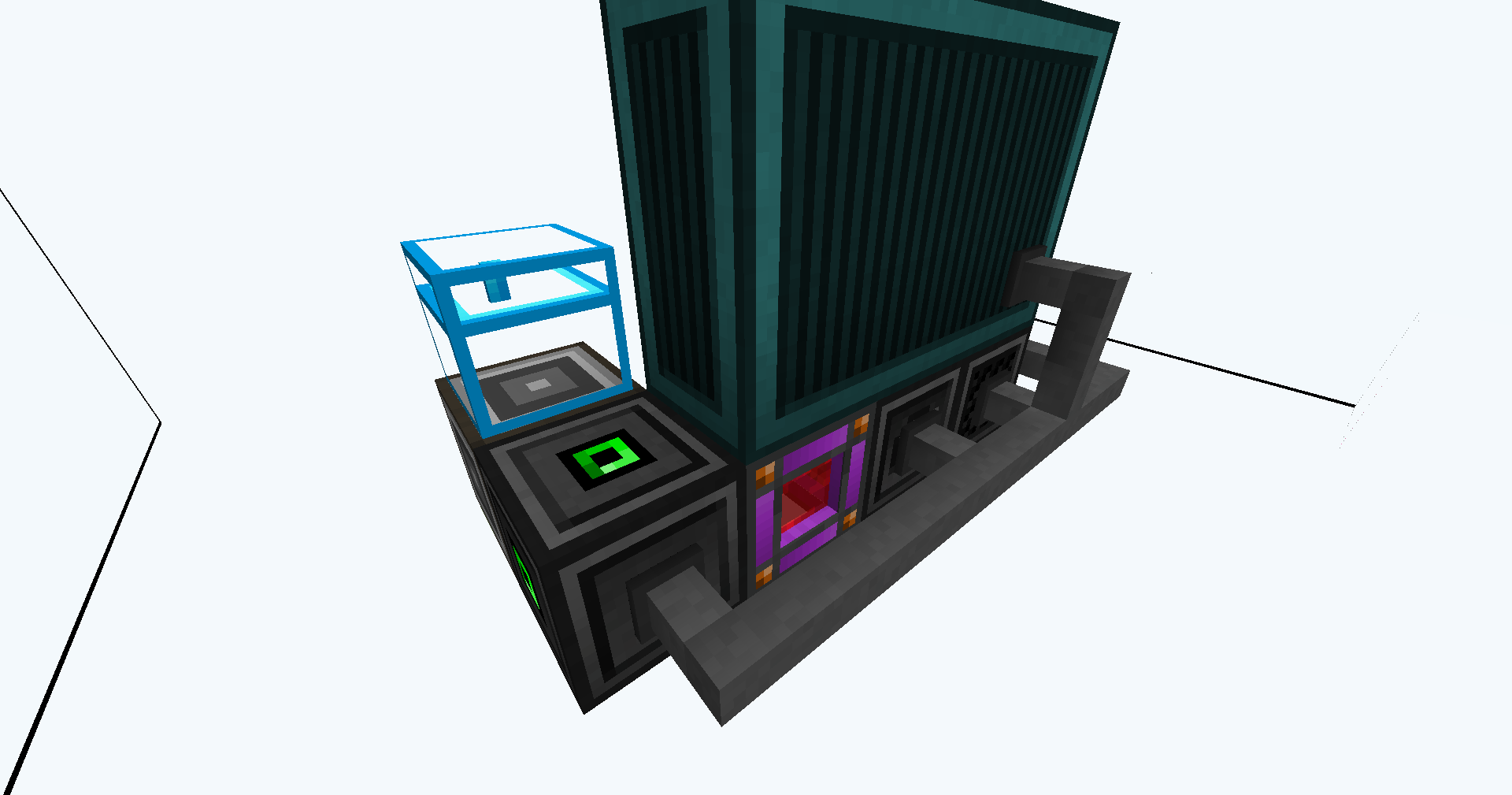
Подключите Транспозер, Адаптер и сам Компьютер кабелями из мода OpenComputers. Готово!
Схема
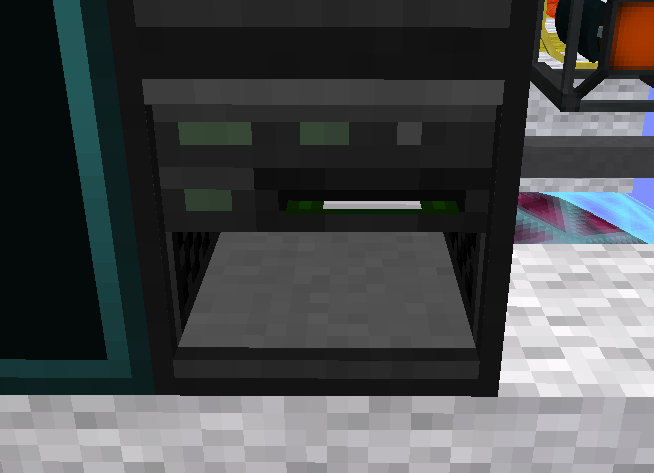
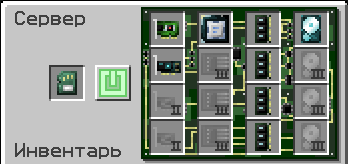
4. Программная часть
Включите сервер и выполните следующие шаги:
install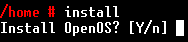
Нажимайте Enter, подтверждая установку. В конце система предложит перезагрузку - снова нажмите Enter.

🛤️ ШАГ 2: Выбор пути установки
👉 Путь А: Полная установка (С облачной базой данных Firebase и Веб-сайтом).
🌐 ПУТЬ А: ПОЛНАЯ УСТАНОВКА (С ВЕБ-ПАНЕЛЬЮ)
Если вы выбрали этот путь, мы создадим базу данных, чтобы связать игру с вашим телефоном.
Часть 1: Настройка Firebase (База Данных)
Зайдите на Firebase под своим Google-аккаунтом и нажмите Get started in console.

Нажмите Create a new Firebase project, назовите его (например, me-shop) и создайте (Google Analytics и Gemini можно выключить).
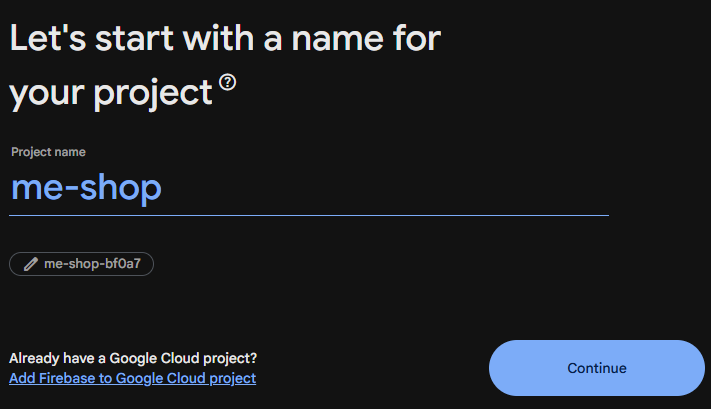
В левом меню перейдите в Security -> Authentication, нажмите Get Started.
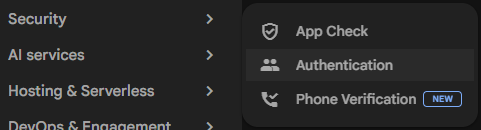
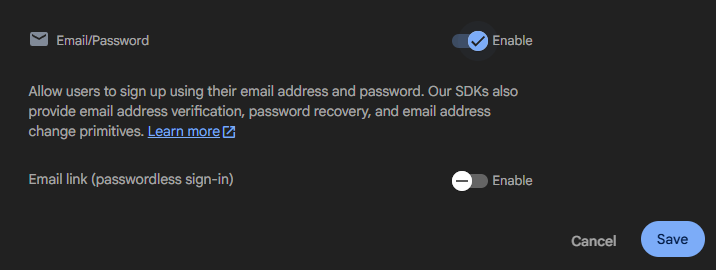
Выберите Email/Password, включите первый ползунок и сохраните.
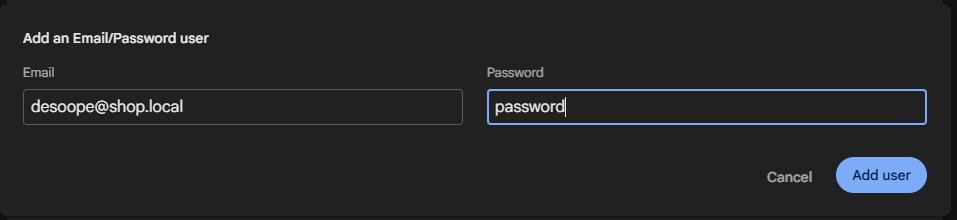
Перейдите во вкладку Users, нажмите Add user.
ВАЖНО: Введите свой ник с приставкой @shop.local (например: DesOope@shop.local) и пароль. Этот аккаунт нужен для входа в панель!
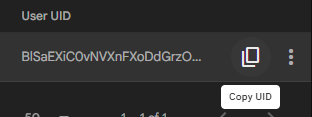
Скопируйте длинный User UID вашего нового пользователя и сохраните в блокнот.
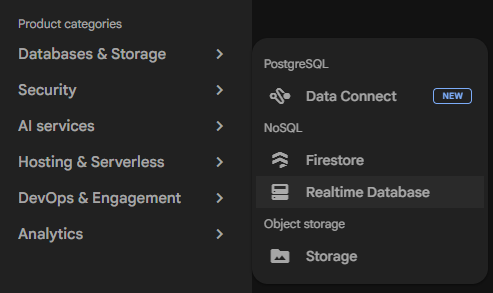
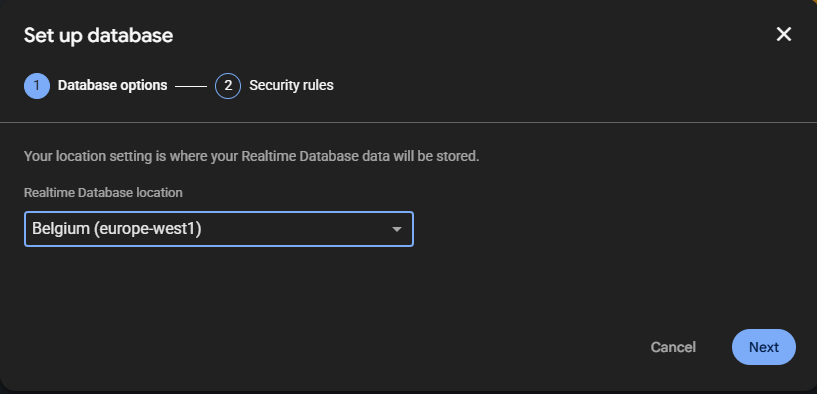
В левом меню перейдите в Databases & Storage -> Realtime Database, нажмите Create Database (выберите локацию Europe, режим Start in test mode).
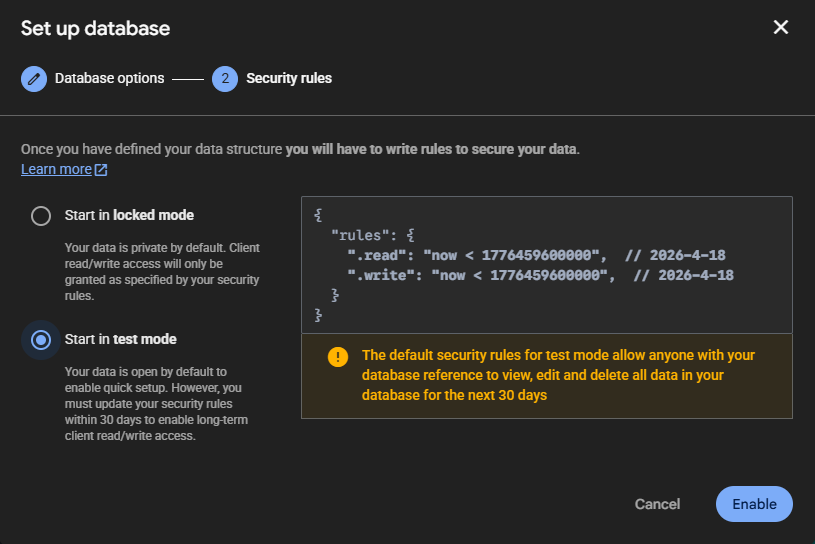
Скопируйте ссылку на вашу базу (сверху над данными, вида https://...firebasedatabase.app). Удалите слеш / на конце! Сохраните её в блокнот.
Перейдите во вкладку Rules и замените весь код на этот (вставьте свой UID):
{
  "rules": {
    ".read": "true",
    ".write": "auth != null && auth.uid === 'ТВОЙ_USER_UID_СЮДА'"
  }
}
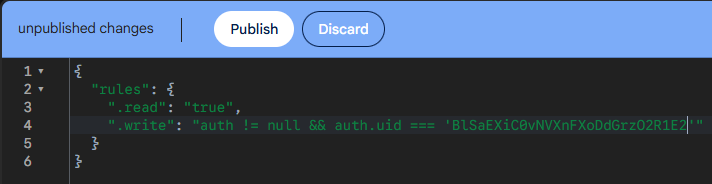
Обязательно жмем Publish.
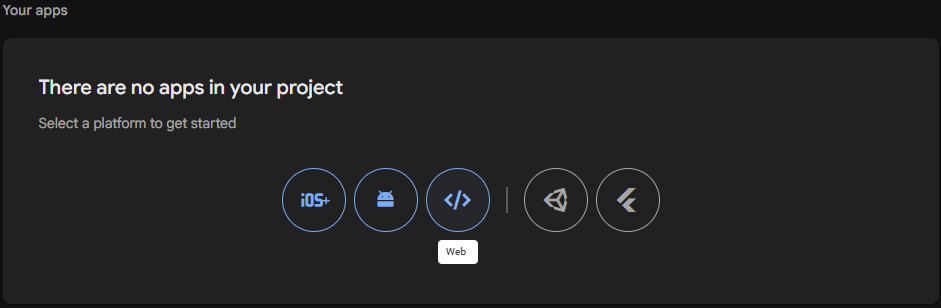
Идем за ключами: Наведите на Setting (слева вверху) -> General.

</> (Web).
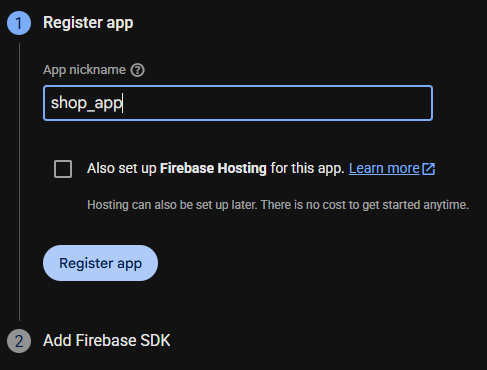
Нажмите на кнопку в самом низу Continue to console.
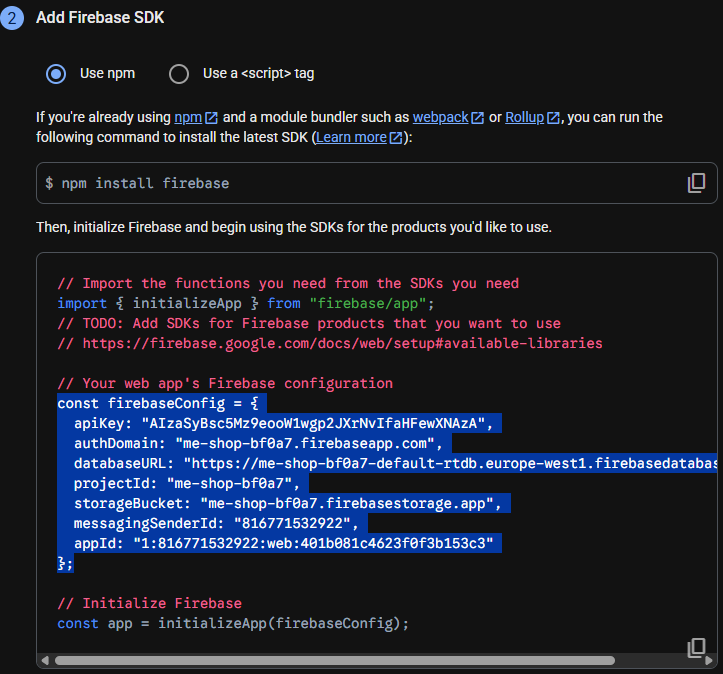
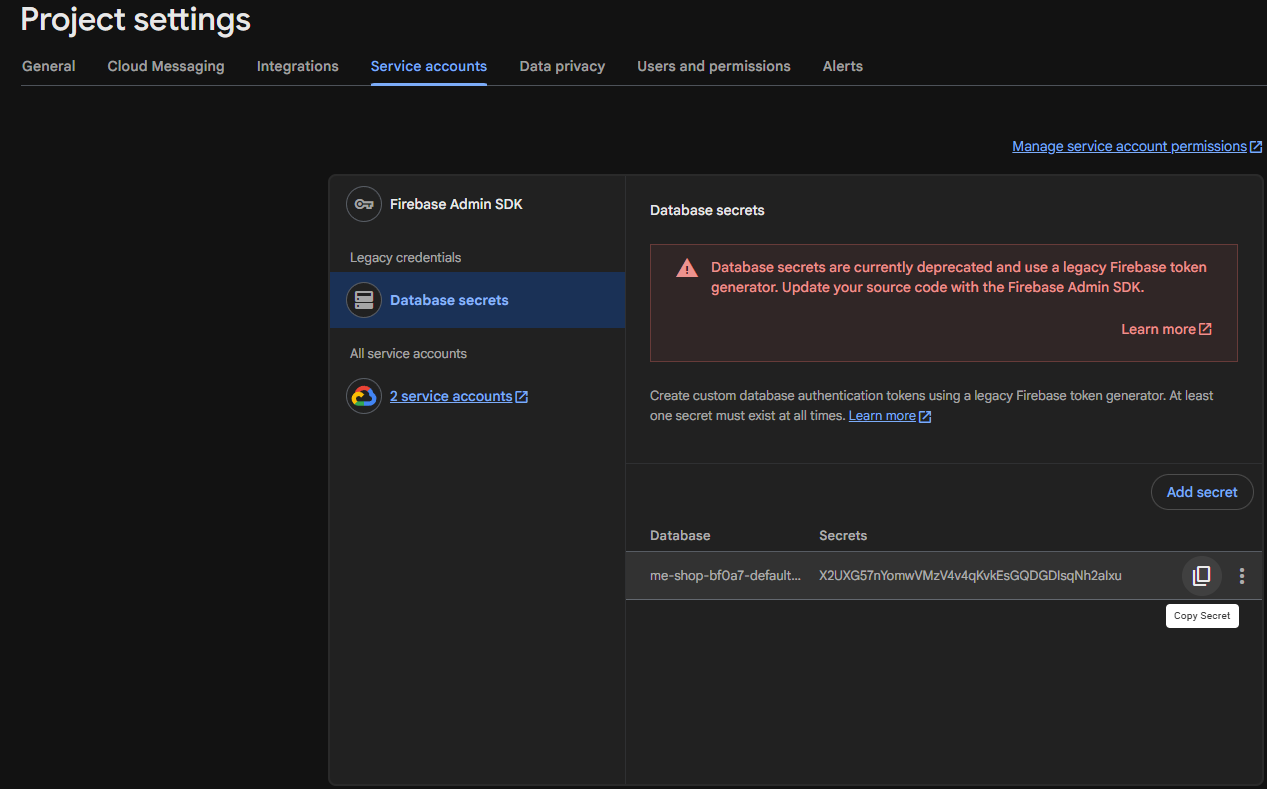
Перейдите во вкладку Service accounts (сверху) -> слева Database secrets. Нажмите Show и скопируйте ваш Секретный ключ. Сохраняем в блокнот.
Часть 2: Запуск Веб-панели (GitHub Pages)
Создайте репозиторий на GitHub.
В корне репозитория создайте файл index.html и вставьте в него код панели.
Код для index.html
firebase-config.js и вставьте туда данные из Шага 9:const firebaseConfig = {
apiKey: "ТВОЙ_КЛЮЧ",
authDomain: "...",
// ... остальные строки ...
};
Зайдите в Settings репозитория -> вкладка Pages. В разделе Branch выберите main, папку / (root) и нажмите Save. Через 2 минуты ваш личный сайт-админка заработает!
👉 Путь Б: Локальная установка (Только внутри игры, без сайта и БД).